旅行アプリ「マイ旅」の使い方(その2)『旅の費用を管理、割り勘計算する』
「マイ旅」アプリは、旅行の計画から記録までをサポートする便利なツールです。使い方(その1)では旅を計画し、日程表を作成するまでを解説しました。
ここでは、旅費の管理と割り勘計算に利用する方法を解説します。
おおまかな流れは、旅の計画に同行者を追加し、費用ごとに支払う人を選んでいきます。割り勘計算は自動で行われるので、必要な時に結果を確認するだけです。
同行者を追加する
同行者は以下のステップで追加します。
- (トップ画面から)「旅の計画」セクションで対象の旅を選択します。
- 「設定」ボタンをタップします。
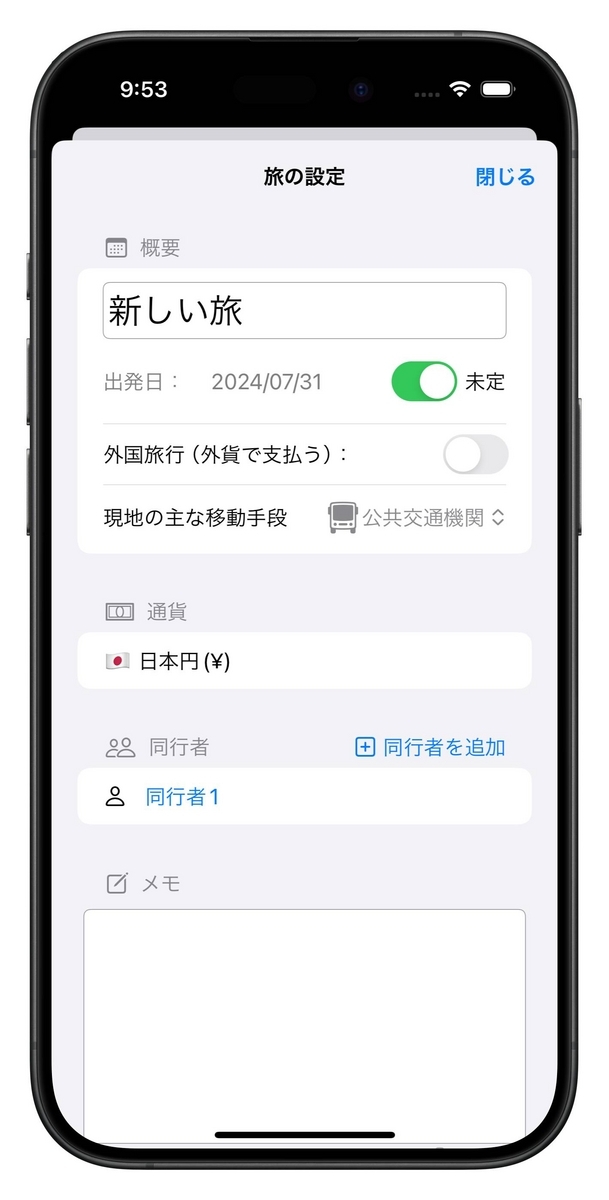
- 「旅の設定」画面の「同行者」セクションで「同行者を追加」をタップします。
- 同行者リストに「同行者1」が追加されます。この「同行者1」をタップします。
- 「同行者1」が変更可能な状態になるので、同行する方の名前に変更します。(キーボードの「改行」または「return」をタップすると確定します)
- 画面右上の「閉じる」をタップします。
費用(支払い)を記録する
費用(誰が支払ったか)はアクティビティの詳細画面で記録します。
- (トップ画面から)「旅の計画」セクションで対象の旅を選択します。
- 日程リストから対象の日を、アクティビティリストから対象のアクティビティを選択します。
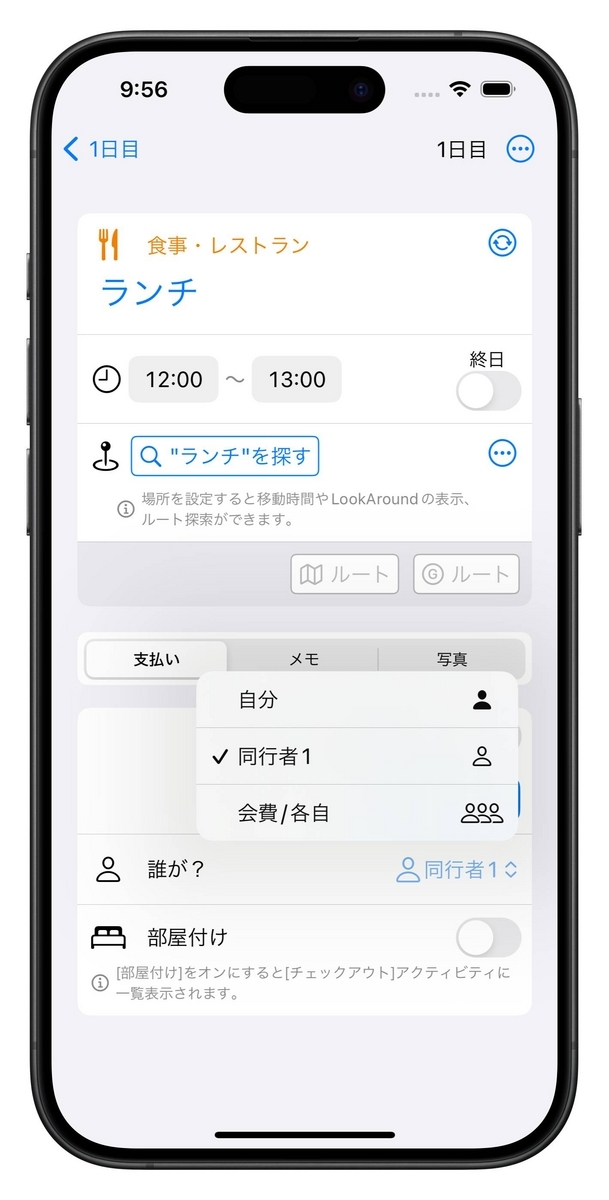
- 「支払い」をタップして、「誰が?」の選択リストをタップします。
- 表示された同行者リストから、費用を負担する人を選択します。(会費などで均等割する場合は「会費・各自」を選択し、費用は総額を記録します。その場で各自が支払いする場合は「会費・各自」を選択し、費用は自分が支払った額を記録します。)
- 画面左上の「< ◯日目」をタップして詳細画面を閉じます。
割り勘計算する
- (トップ画面から)「旅の計画」セクションで対象の旅を選択します。
- 「費用」ボタンをタップします。
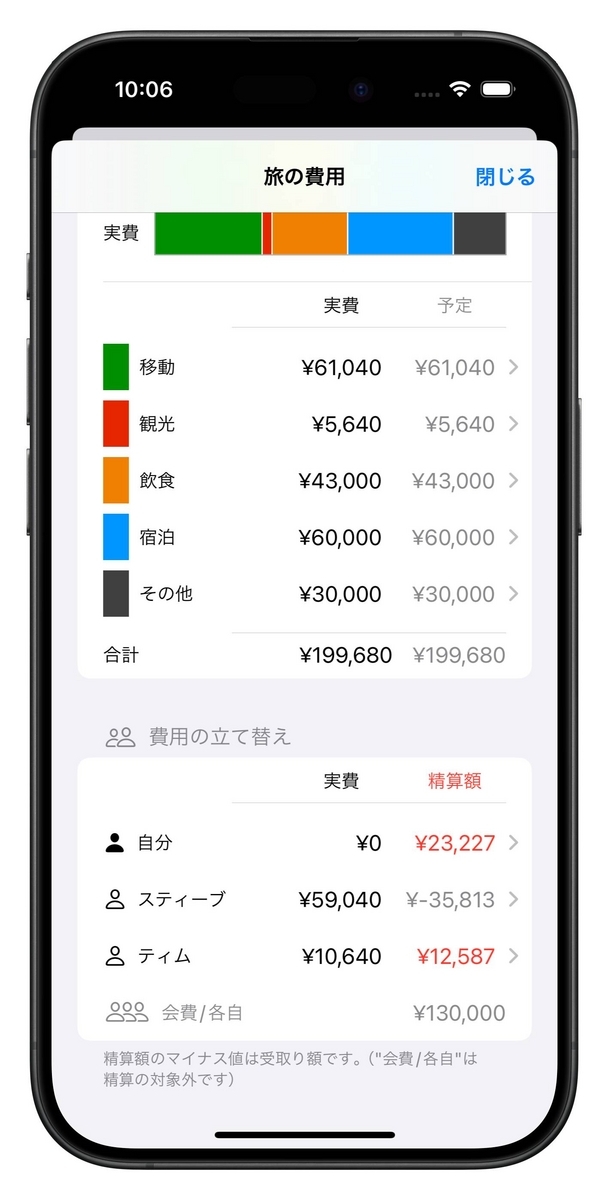
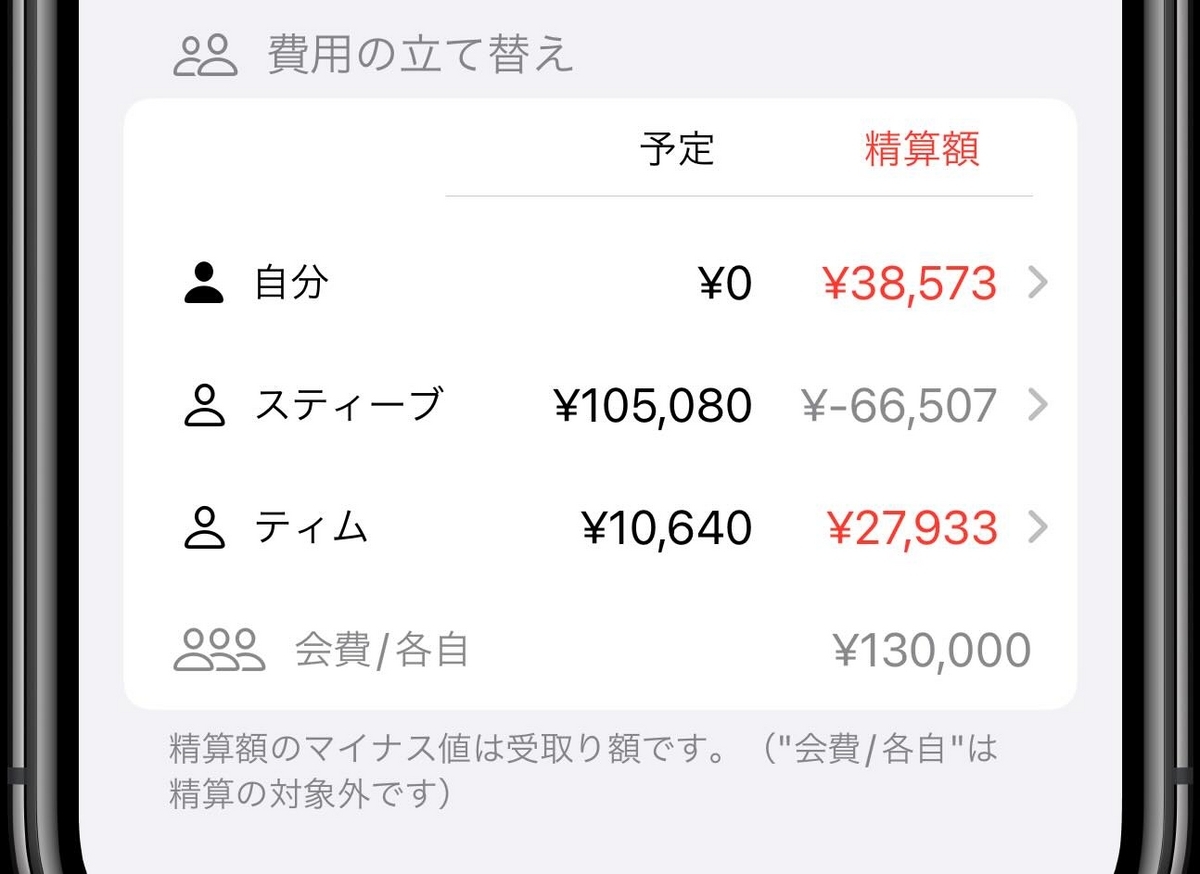
- 「費用の立て替え」セクションに割り勘計算の結果が表示されます。(「精算額」のプラスが支払う額、マイナスは受け取る額です。)
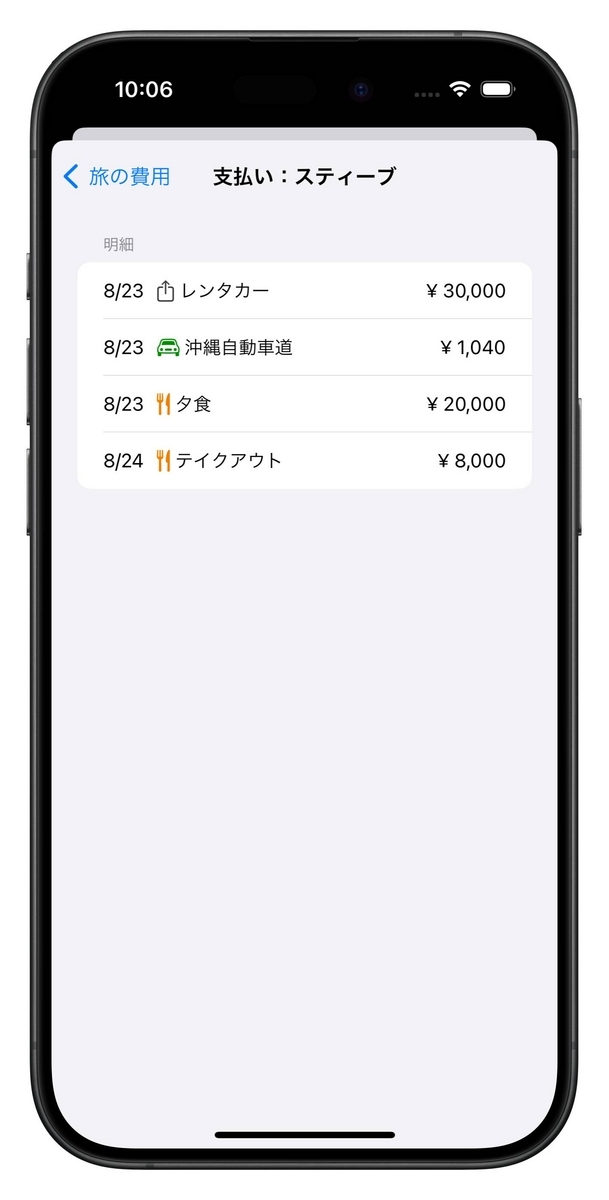
- リストの同行者を選択すると、その人が支払ったアクティビティが一覧表示されます。
いかがでしょうか? 「マイ旅」ならこれらの簡単な操作で、透明性の高い割り勘計算ができるので、面倒やトラブルのない楽しい旅行にすることができます。
旅行の計画に「マイ旅」を取り入れて、旅をもっと快適に楽しみましょう!
「マイ旅」のインストールはこちらから


旅行アプリ「マイ旅」の使い方(その1)『旅の計画を立てる、日程表を作成・共有する』
「マイ旅」アプリは、旅行の計画から記録までをサポートする便利なツールです。ここでは「マイ旅」を使って旅を計画し、日程表を作成するまでを解説します。
アプリをインストールする
まず「マイ旅」をインストールしましょう。「マイ旅」はiOSアプリです。こちらからアップルのAppStoreにアクセスしてイントールできます。
初めてアプリをインストールすると、旅の計画のサンプルが自動的に追加されます。「マイ旅」でどんな計画・日程が作れるのか参考になるでしょう。
また、旅の計画をより簡単にするためのテンプレート(雛形)も追加されます。このテンプレートに手を加えることもできますし、新たに別のテンプレートを作成することもできます。
新しい旅を作成する
旅を作成するステップは以下のとおりです。
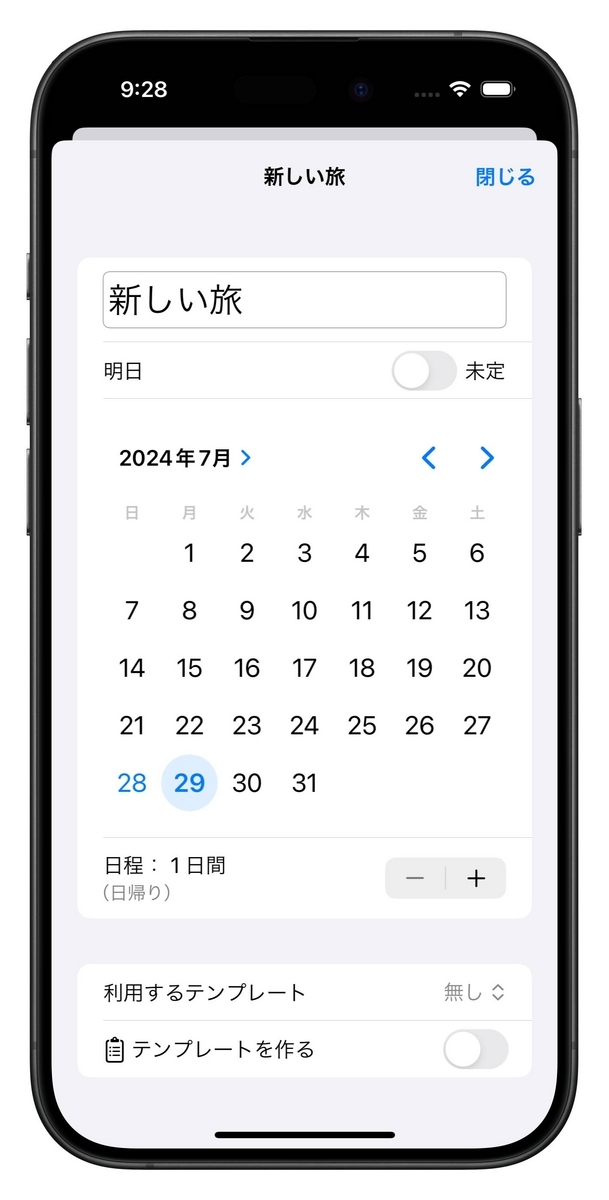
- 「旅の計画」セクションの「新しい旅を作成」をタップします。
新しい旅が作成され、設定画面が表示されます。 - 設定画面で、旅のタイトル「新しい旅」を行き先などに変更します。(キーボードの「改行」または「return」をタップすると確定します)
- 出発日が決まっている場合は、「未定」をオフにしてカレンダーから出発日を選択します。
- 日程(旅の日数)を「+」「−」で変更します。
- 画面の右上「閉じる」をタップして設定画面を閉じます。
これで、「旅の計画」セクションに設定どおりの旅が作成されます。
アクティビティを追加する
旅を作成したら、移動や観光・食事など旅のアクティビティを追加していきます。アクティビティを追加するステップは以下のとおりです。
- 作成した旅を選択する。
旅の日程がリスト表示されます。 - アクティビティを追加する日を選択する。
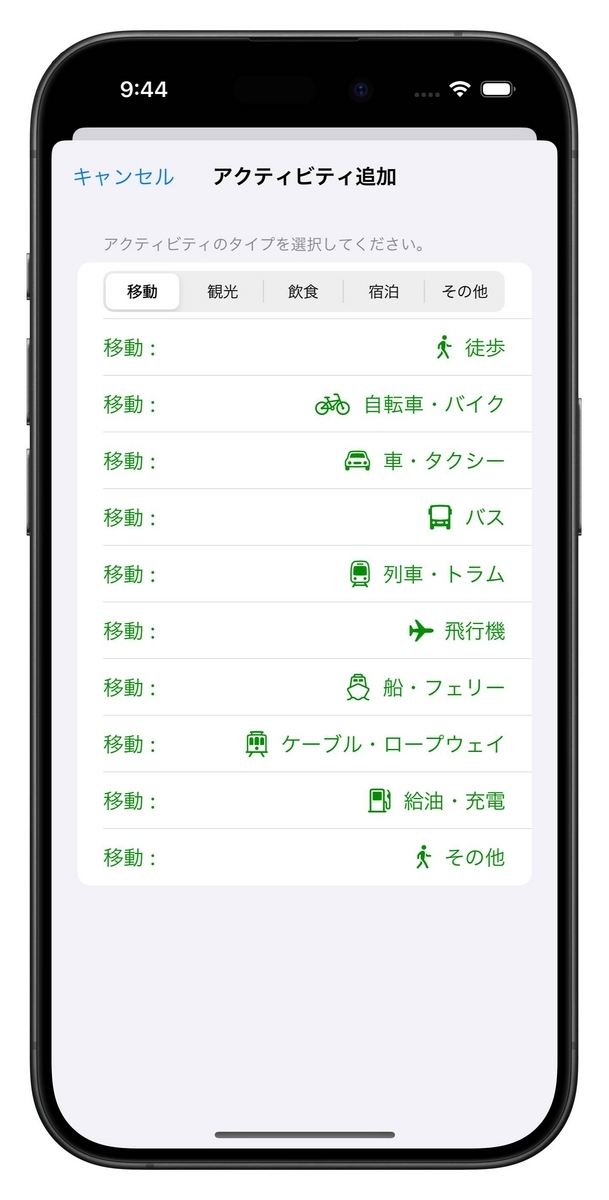
すでに追加されたアクティビティがリスト表示されます。 - 「アクティビティ追加」をタップします。
アクティビティのタイプを画面が表示されます。 - アクティビティの分類を「移動」「観光」「飲食」「宿泊」「その他」から選択します。
- アクティビティのタイプをリストから選択します。
完全に一致するタイプがない場合は、近いタイプを選択するか「その他」を選択しましょう。(アクティビティには名前を設定できます)
アクティビティの詳細を設定する
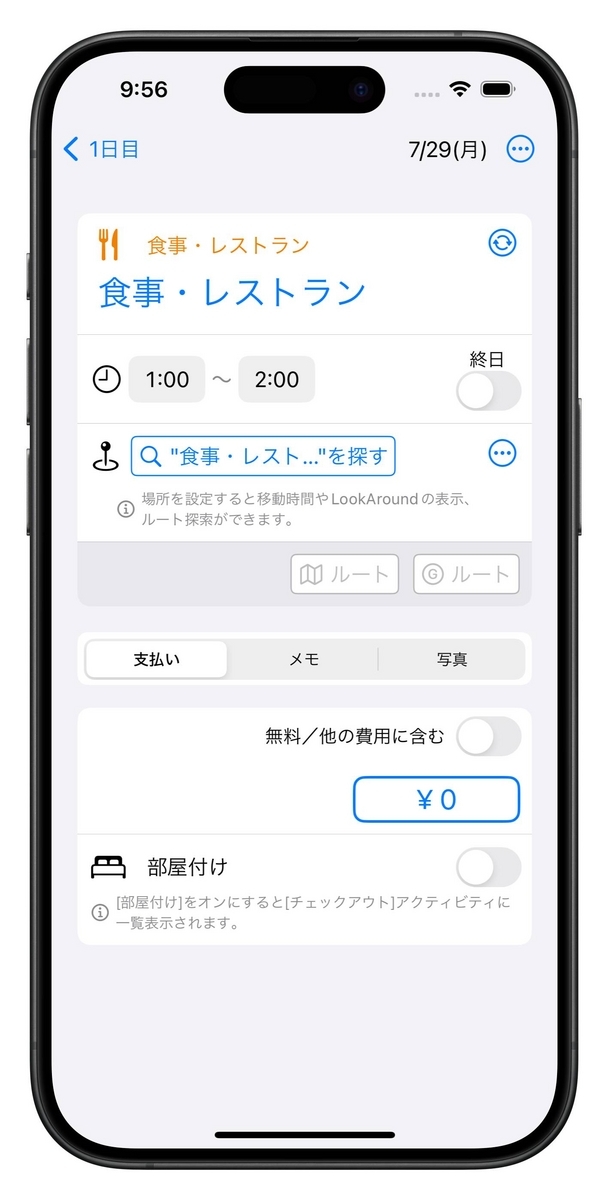
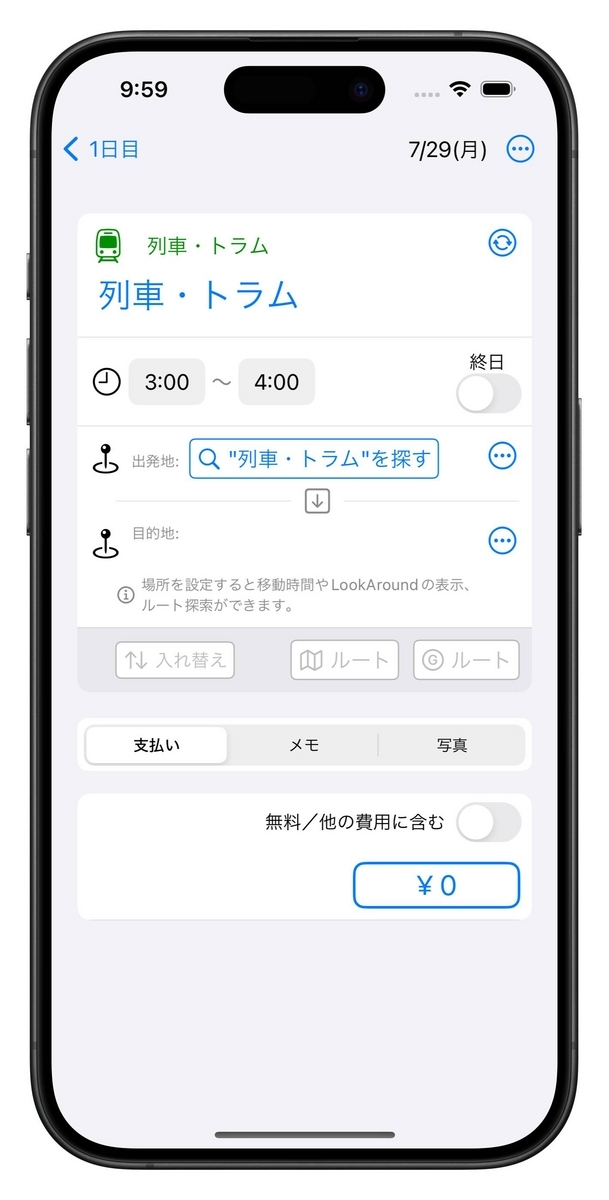
アクティビティを追加したら、具体的にどんなアクティビティなのか設定します。アクティビティには名前、時刻、場所、費用を設定できます。
- アクティビティの名前を設定します。既定の名前をタップすると、文字入力できる状態に変わります。既定の名前から具体的な名前(観光スポットの名称や、レストラン・カフェの名称)に変更します。まだ検討中の場合は「展望台」「イタリアン」など曖昧でも大丈夫です。(この入力内容が、場所設定時の検索キーワードになります)
- アクティビティの開始時刻と終了時刻をタップして設定します。宿泊など日をまたぐアクティビティの場合は「終日」をオンにして「+」「−」で日数を設定します。
- アクティビティの場所を設定します。「"◯◯"を探す」をタップするとマップ画面が表示され、◯◯(アクティビティの名前)をキーワードとして検索候補が地図上にマークされます。(移動アクティビティの場合は、出発地と目的地をそれぞれ設定できます)
- 場所が正しければ画面右上の「設定する」をタップします。
(検索候補が複数ある場合は、リストが表示されるので、リストから該当する候補を選択します。リストにない場合は、検索キーワードを修正して検索のやり直しができます。) - アクティビティの費用(およその金額や予算額)を設定します。「支払い」をタップして、「¥ 0」をタップします。表示された費用の入力画面が表示されるので、費用を入力(電卓機能を使って計算ができます)し、右下の保存ボタン「↓」をタップします。
(費用が無料、または他のアクティビティに含まる場合は「無料/他の費用に含む」をオンにします)
これで、アクティビティの基本的な設定は完了です。その他、アクティビティには費用の支払い者、費用の部屋付、支払い通貨の選択、メモ(文字やイメージ)、写真を設定できます。
日程表を作成する
作成した旅の計画をもとに、日程表を画像やPDFとして作成して共有することができます。
日程表には以下2種類を作成できます。
- 全日程のアクティビティを含むもの(地図なし)
- 選択した日のアクティビティに絞ったもの(地図あり)
地図上には設定した場所にアクティビティのアイコンが表示されます。
全日程の日程表を作成・共有する
- (トップ画面から)「旅の計画」セクションで対象の旅を選択します。
- 「日程表」ボタンをタップします。
- 画面左上の「↑ 共有」をタップします。
- 共有するメッセージアプリや、AirDropの送信先を選択します。
選択した日の日程表を作成する
- (トップ画面から)「旅の計画」セクションで対象の旅を選択します。
- 「旅の日程」リストから対象の日を選択します。
- 「日程」ボタンをタップします。
- 画面左上の「↑ 共有」をタップします。
- 共有するメッセージアプリや、AirDropの送信先を選択します。
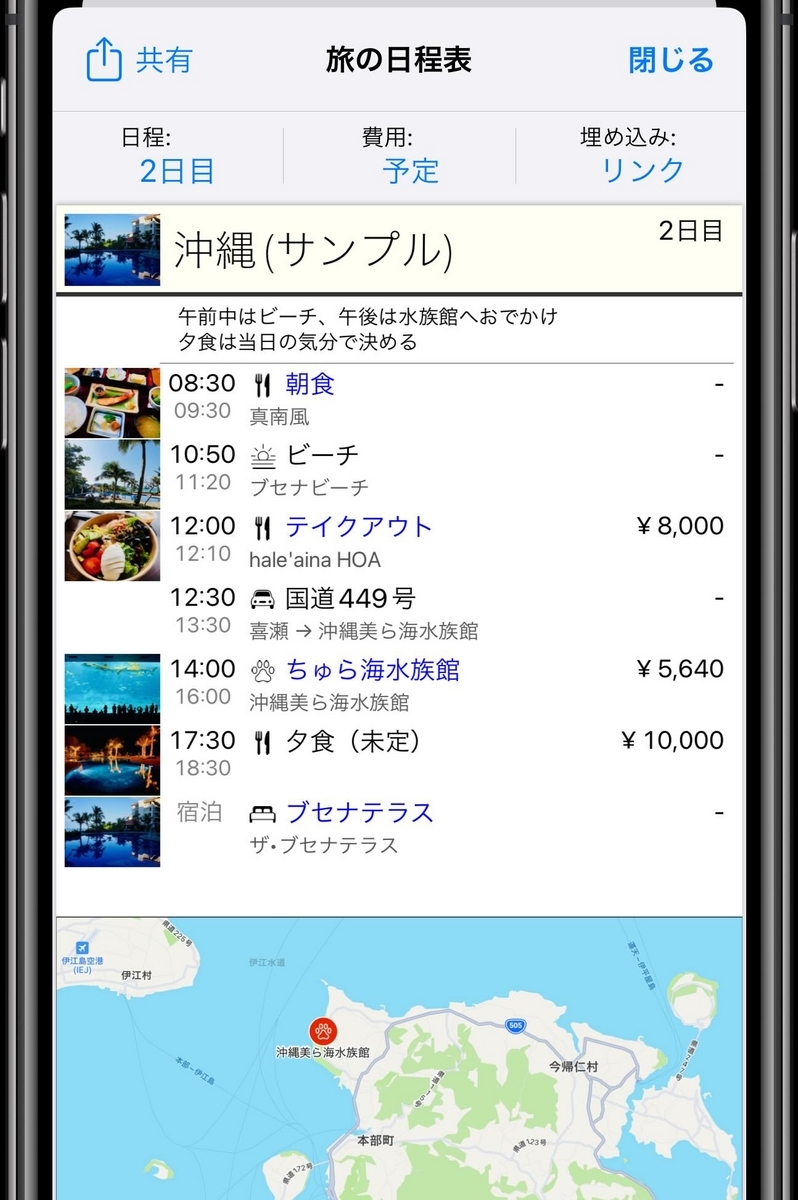
アクティビティに写真を追加し、アクティビティや旅のサムネイル画像として設定しておくと、日程表にも反映されます。
いかがでしょうか? 「マイ旅」ならこれらの簡単な操作で、スムーズで楽しい旅行計画を立てることができます。
旅行の計画に「マイ旅」を取り入れて、旅をもっと快適に楽しみましょう!
旅をもっと快適に! 便利な旅行アプリ「マイ旅」7つの魅力
スマートフォンアプリ「マイ旅」は、旅行の計画から記録までをサポートする多機能アプリです。他の旅行アプリと比較しても、「マイ旅」が優れている点は数多くありますが、ここでは特に際立つ7つのポイントを紹介します。
1. スケジュール管理の自由度
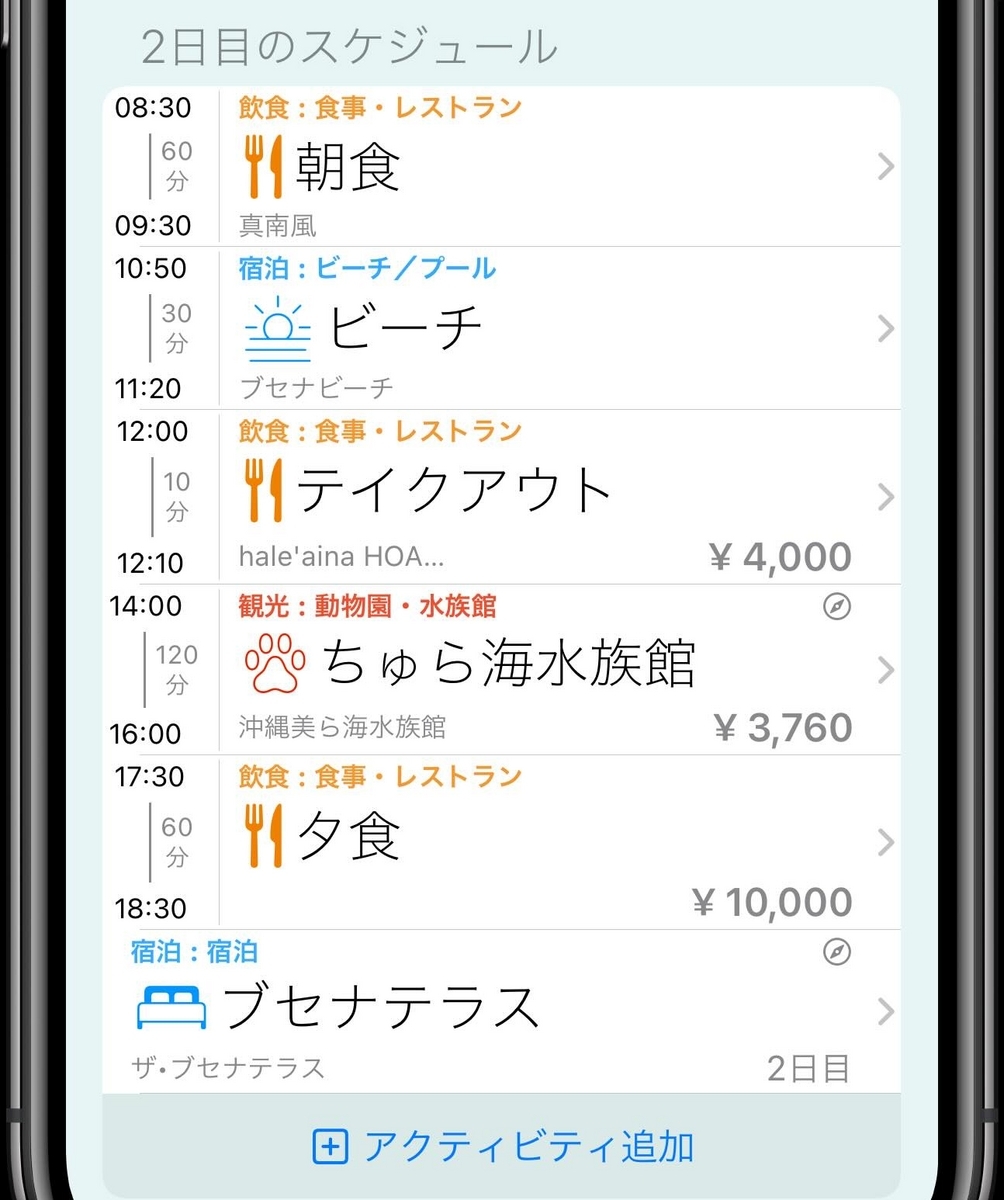
「マイ旅」では、旅行の日程、費用、参加者を詳細に管理できます。他のアプリが提供する基本的なスケジュール機能を超え、ユーザーは自分の旅行プランを細かくカスタマイズできます。スケジュールは移動・観光・食事など、用意されたアクティビティを追加していくだけで簡単に作成でき、それぞれ日時・場所・費用・メモ・リンク・写真など様々な情報を付与することができます。
2. 割り勘計算
旅行中の支出を計画・記録し、参加者間での割り勘を簡単に計算できる機能は、「マイ旅」の大きな魅力です。これにより、旅行後の精算が非常にスムーズになります。
また「マイ旅」は日本円だけでなく外貨にも対応しています。外貨で入力すると事前に設定した外貨レートに応じて自動的に円換算してくれます。さらに、レート換算電卓としても機能するので海外での支払いがスムーズになります。
3. チェックリスト
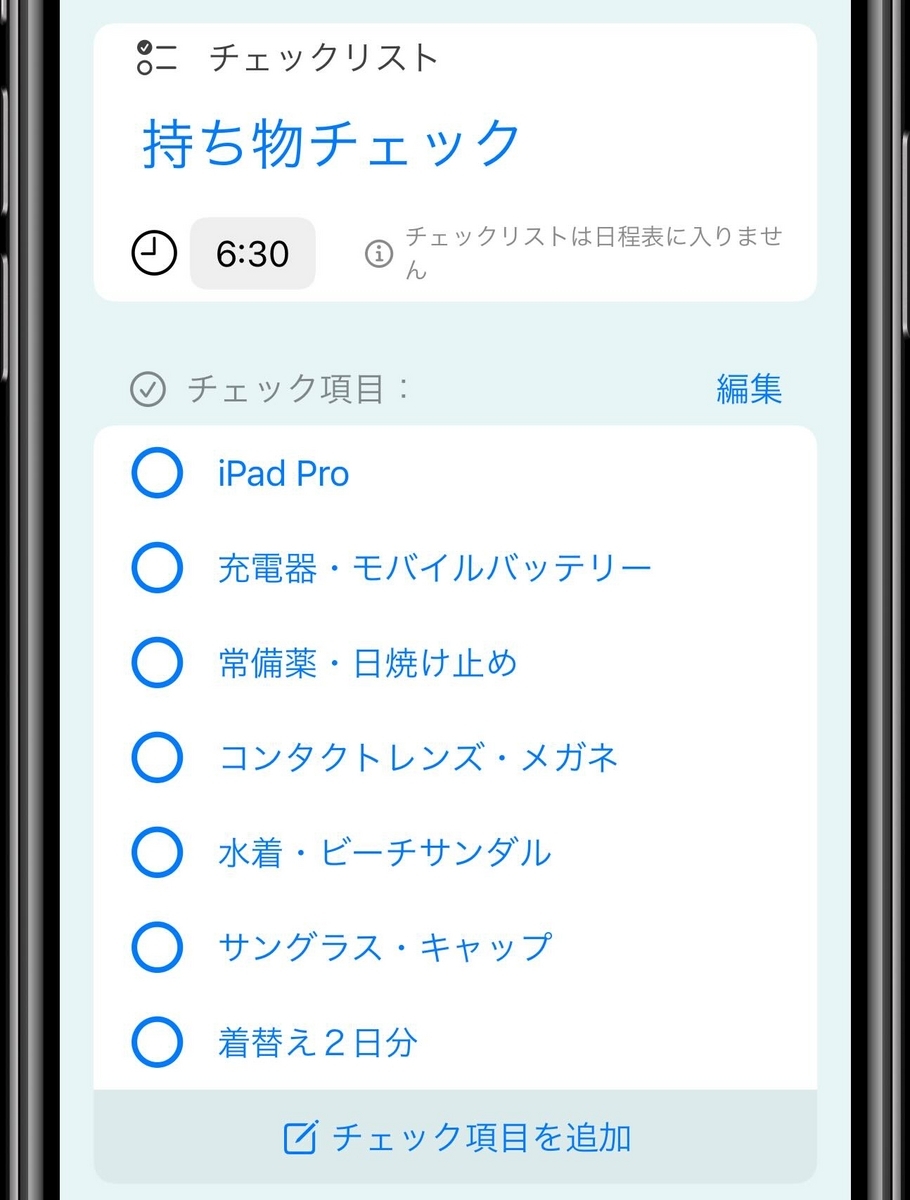
旅行前の準備を助けるチェックリスト機能は、荷造りを始めとする旅行の準備を容易にします。また、出発時の戸締りチェック、旅先での買い物リストなど、旅行中にも活用する機会は多くあります。さらに、リストに実施時刻を設定しておけば、その時刻に未チェック項目があれることを教えてくれます。
4. 費用の透明性
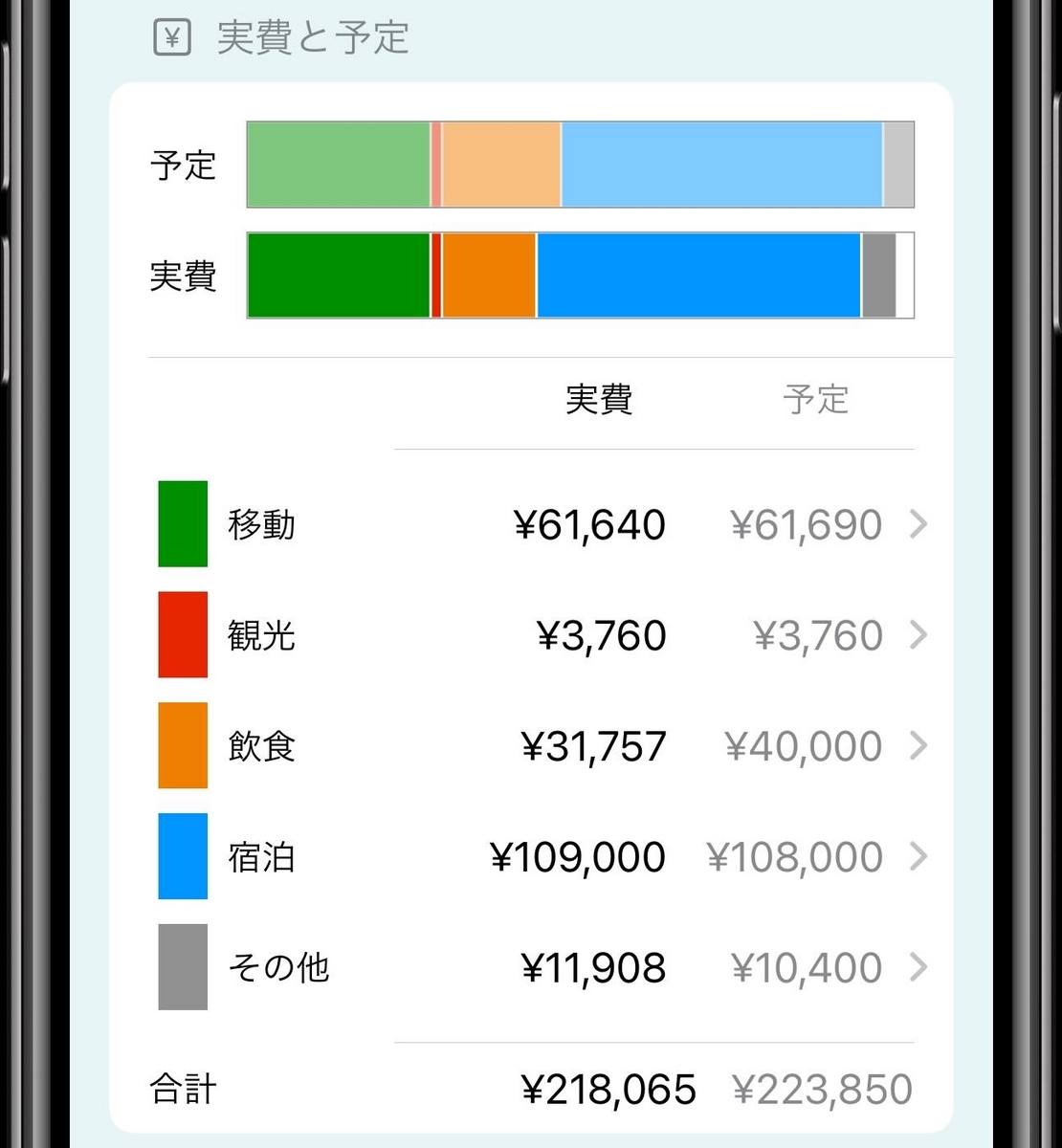
「マイ旅」では、入力した費用を日程表に表示でき、どの項目にどれだけの費用がかかるのかを事前に共有できます。また、実際に支払った額に修正したり、予定外の出費も容易に記録できます。さらに、宿泊や移動などカテゴリーごとに分類して集計したり、一年間に使った旅行費用の総括もしてくれます。
5. 共有機能の充実
作成した日程表を画像やPDFで共有できるため、家族や友人と簡単にスケジュールを共有できます。PDFにはアクティビティに関連したWebページやマップと連携するリンクを埋め込むこともでき、共有相手のスマホ種別を問わず簡単に情報を共有できます。
6. 天気予報
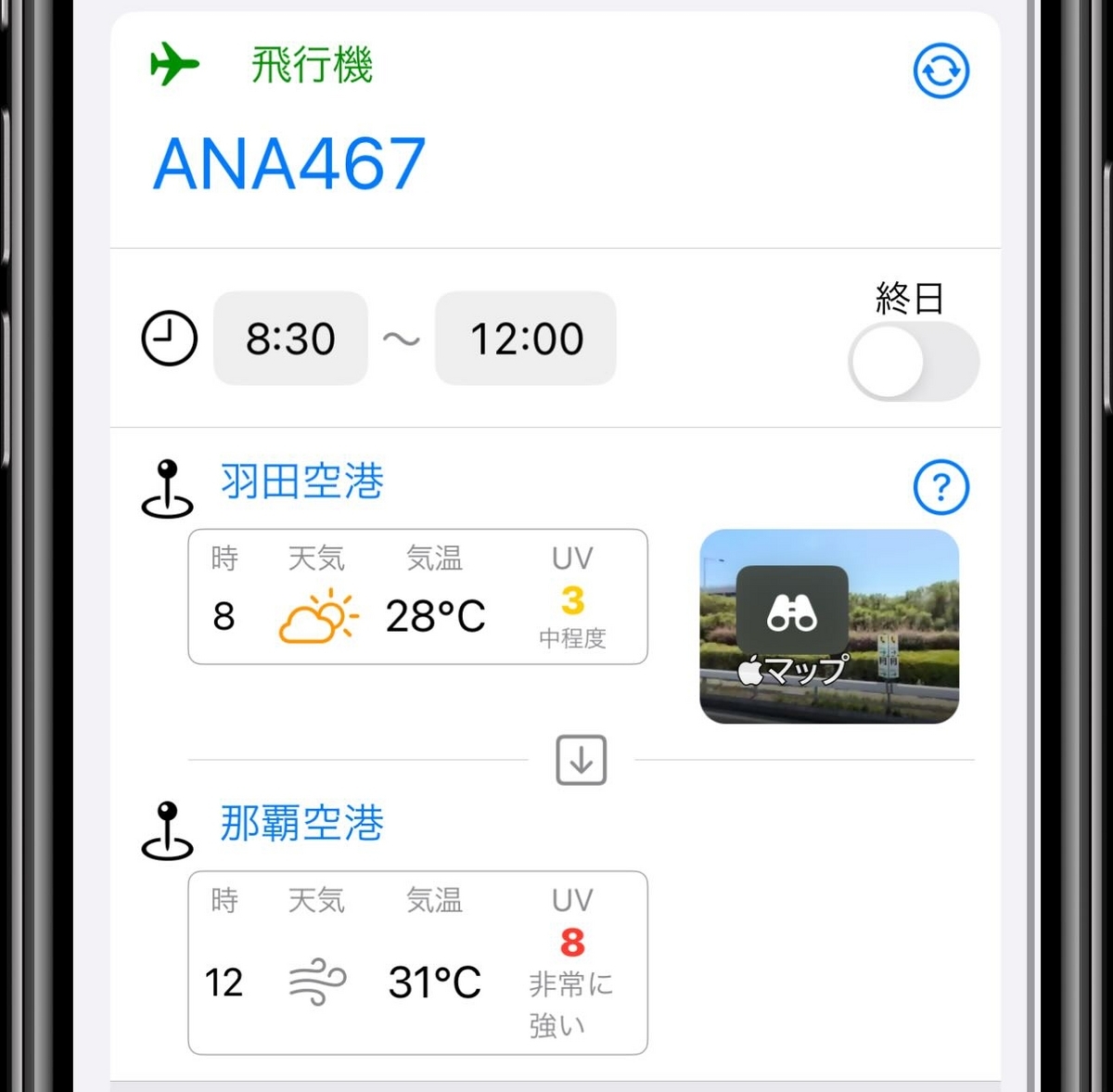
旅において訪問先の天気予報はとても重要です。「マイ旅」では、アクティビティに場所と時刻を設定しておくだけで、最新の気象情報を自動的に取得して表示します。周遊旅行など移動が多い場合でも、あちこちの天気予報を確認する手間が省けます。
7. 移動時間の見積もり
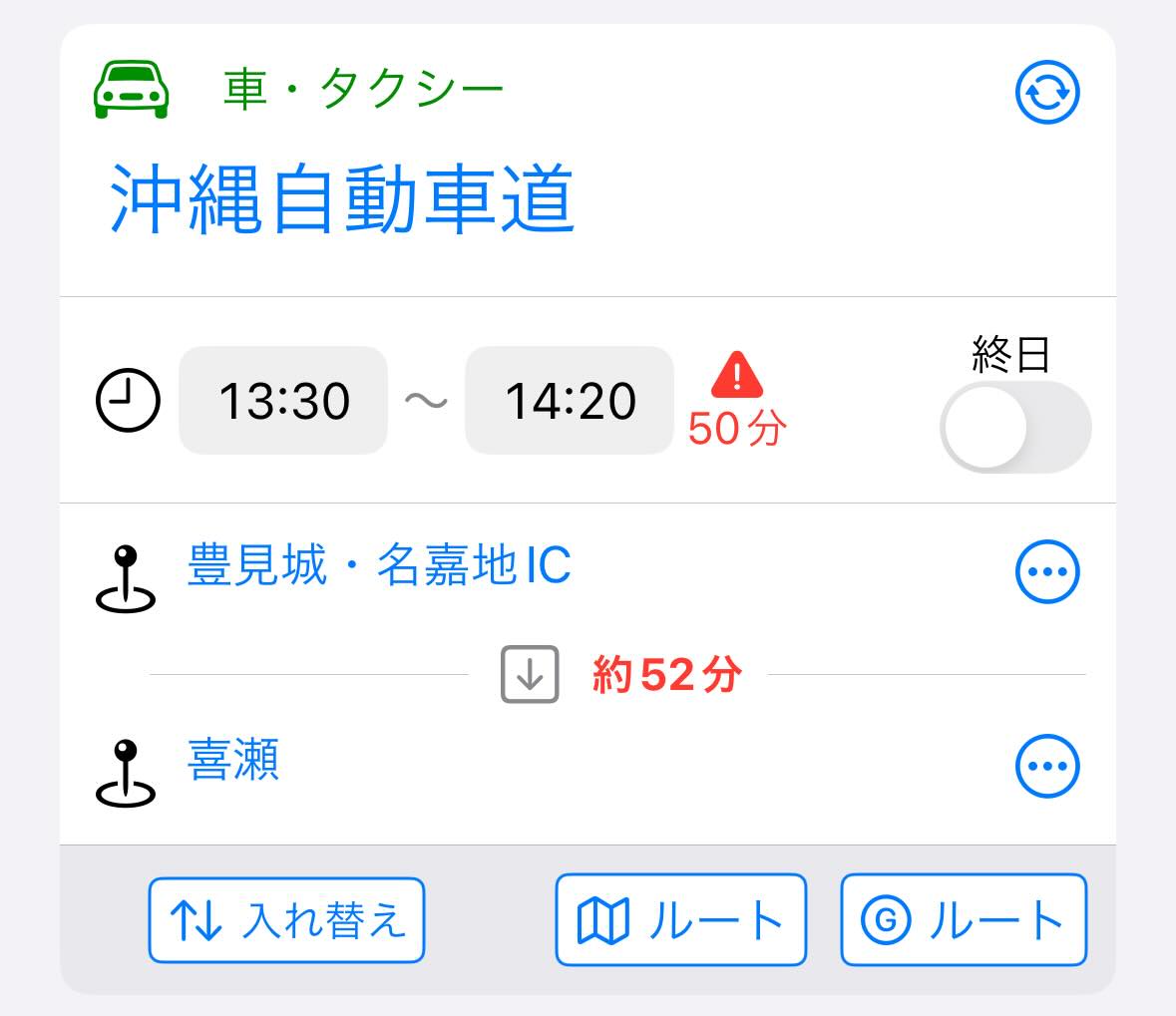
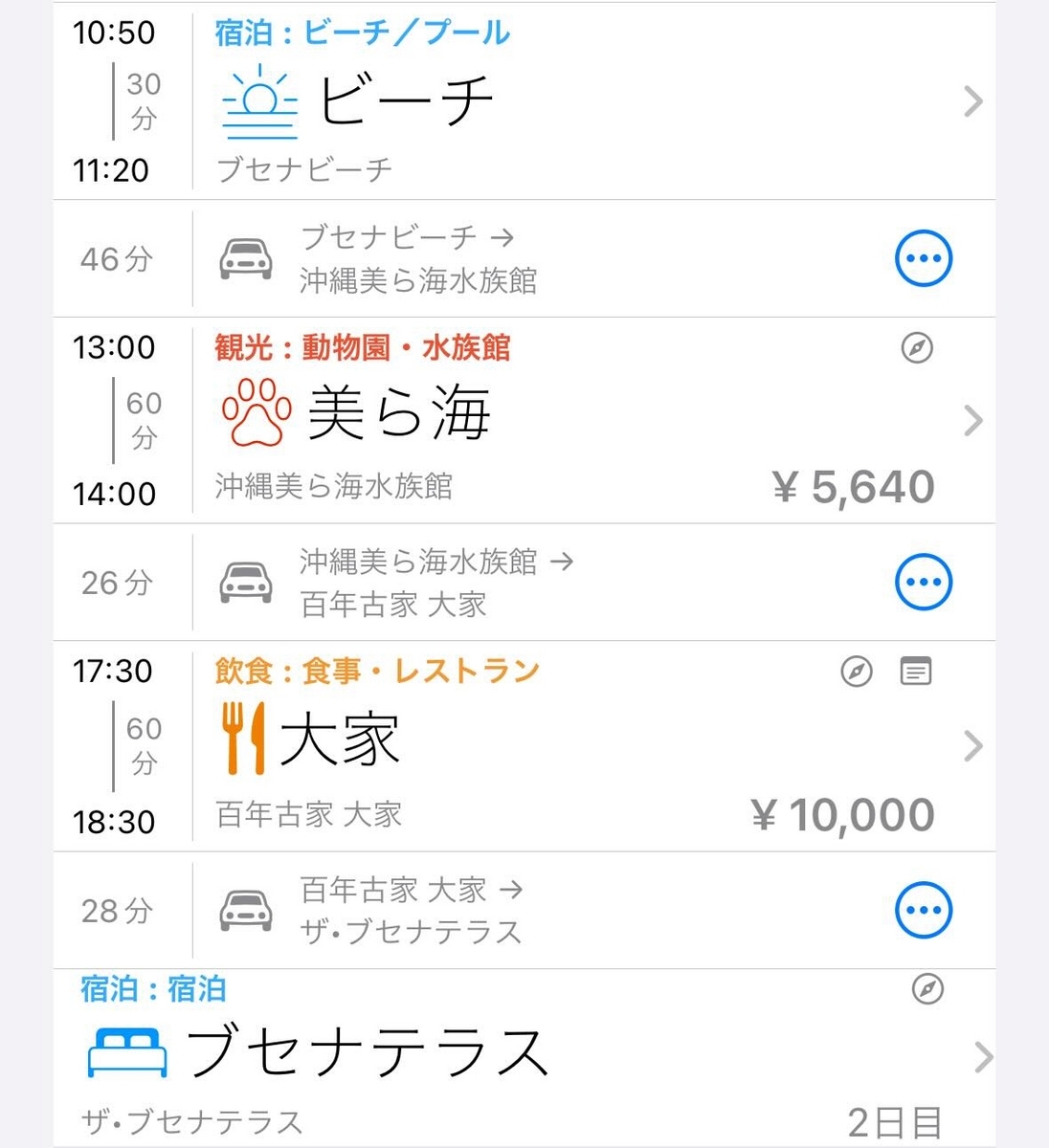
旅行の計画には移動時間の見積もりが重要です。「マイ旅」では、移動アクティビティに設定した出発地・目的地・移動手段に応じて所要時間を自動的に見積もります。また前後のアクティビティの場所が異なれば、その間の移動に必要な時間を自動的に見積もります。
これらの特徴は、「マイ旅」を他の旅行アプリと比較した際に、その利便性とユーザーフレンドリーさを際立たせます。旅行の計画から記録まで、一貫したサポートを提供する「マイ旅」は、旅行愛好家にとって欠かせないアプリと言えるでしょう。
旅行をもっと楽しく、もっと快適にするために、「マイ旅」をぜひお試しください。
アプリのダウンロードはこちら👇
長崎の世界遺産「軍艦島」に行ってきた。上陸できたかどうかは…。
今年の春先(三月末)に長崎を訪れたついでに、前から気になっていた軍艦島ツアーに参加してきました。

 無料
無料
軍艦島
「軍艦島」は通称で、正式には「端島(はしま)」という無人島です。
長崎市の条例により、事業許可を受けた業者(ツアーなど)で案内された人だけが指定された見学区域に立ち入ることができます。
また、上陸の可否には波や風、視界といった天候の条件があり、当日のその時刻にならないと上陸できるかどうかわかりません。
ツアー自体の費用は安くないしキャンセル料もかかるので、上陸が目的で行くととてもがっかりする可能性があり、それなりの覚悟が必要です。(上陸出来ない場合は、どのツアーも共通で上陸料の300円だけ返金されます)
ツアーは複数の業者が催行しています。料金に若干の差はありますが、船の設備やガイドの質で選ぶと良いと思います。
実際に行ってきた
ツアー業者は「軍艦島コンシェルジュ」(株式会社ユニバーサルワーカーズ)を選びました。
HPに「公式」とありますが、別に長崎市が運営しているわけではありません。業者の公式HPというだけです。ちょっと紛らわしいですね。
若干料金は高めですが、デジタルミュージアムを併設しており、上陸出来なかった場合はデジタルミュージアムの入館が無料になります。
また、船の設備も新しいようなので選びました。
受付・乗船
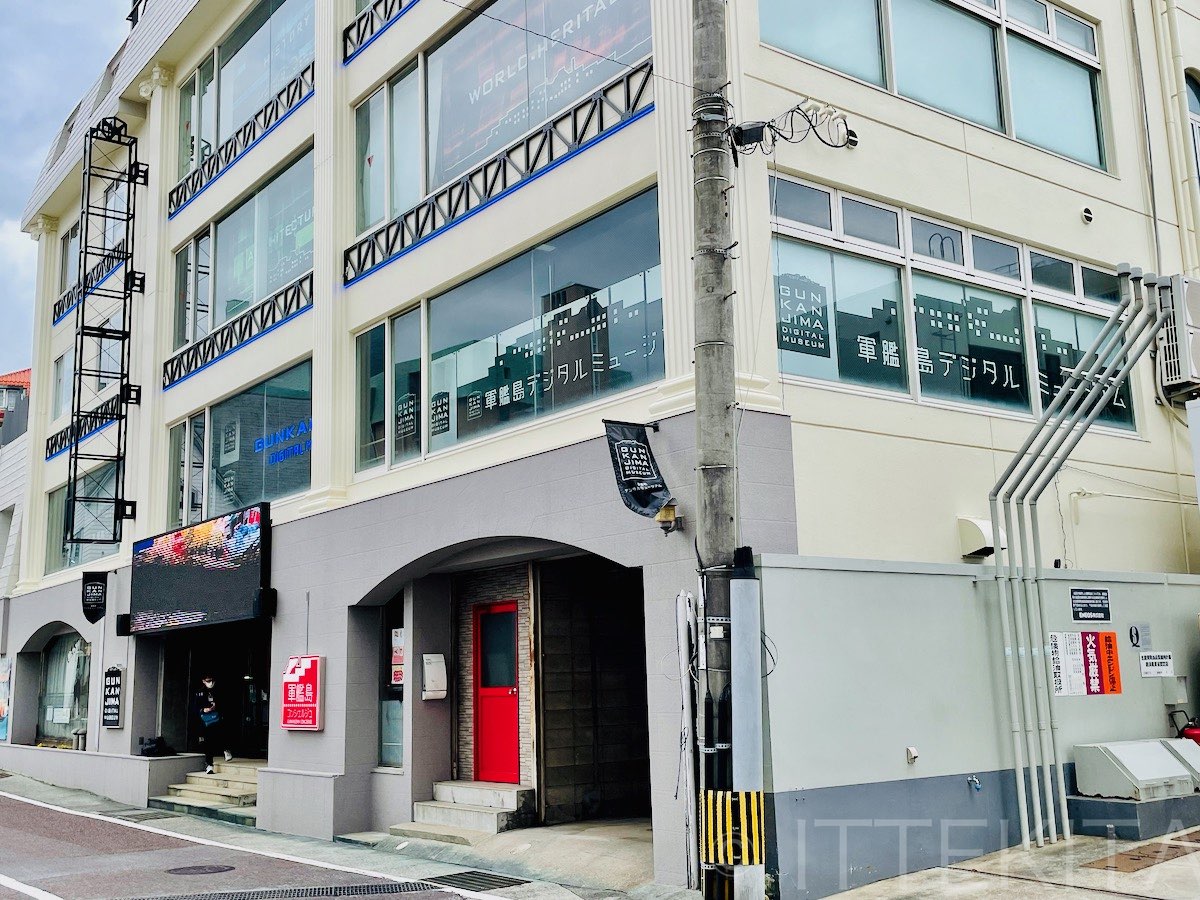
このデジタルミュージアムは大浦天主堂に続く坂道の下にあり、ツアーの受付もここで行なっていました。
乗船する場所は、デジタルミュージアムから徒歩数分の距離です。
乗船待ちする待合所(トイレ有り)も桟橋にありました。
そして、乗船した船がこちら。
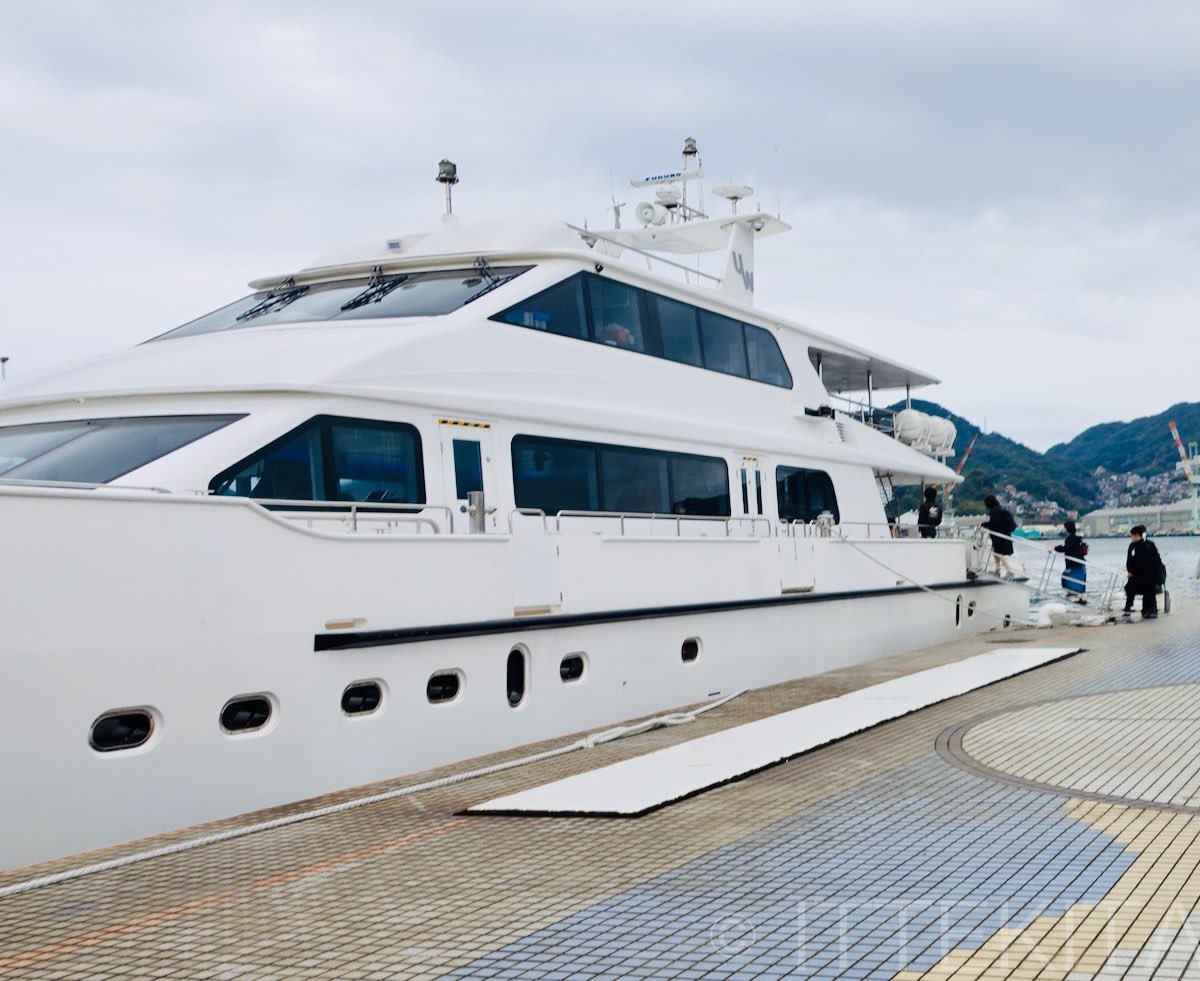
ちょっとお高いプレミアムチケット購入者が先に乗船します。
中は2階建てで、2階の後部にはオープンエアな座席もあります。
真冬や真夏は厳しいと思いますが、気候がいい季節ならオープンエアシートはおすすめです。風の吹き込みもそれほど無く、後ろだからといって極端に揺れが大きくは感じませんでした。
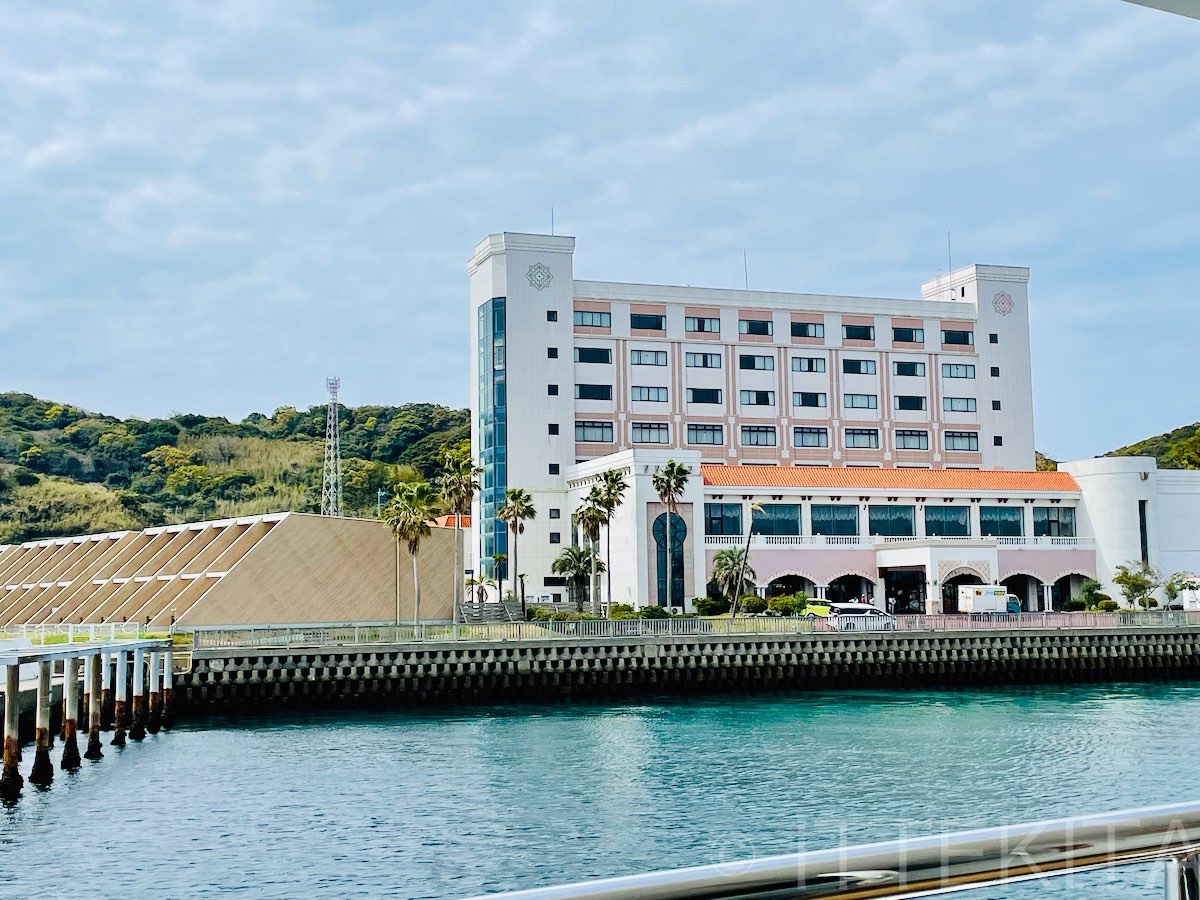
伊王島
軍艦島に向かう途中、伊王島の港によってここからツアーに参加する客を乗せました。(この後、ここに寄港する行程はなくなり、直行だけになったようです)
軍艦島
さらに進んでいくつか島を通過すると、いよいよ軍艦島が見えてきます。
時間はかかりますが、その間もスライド映像を交えてガイドさんが関連情報を説明してくれ、話も内容も面白いので飽きませんでした。
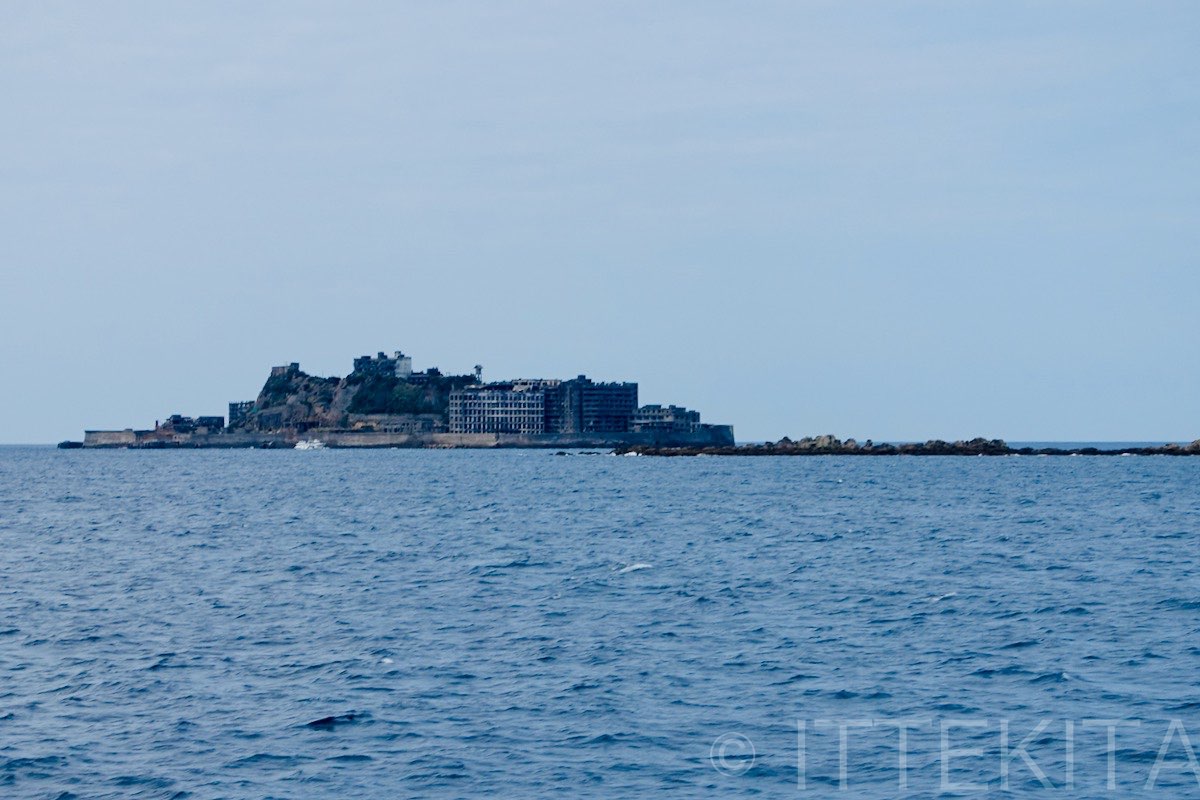
軍艦島に到着、ここで船長から上陸できるかどうか確認結果がアナウンスされます。
上陸可能なら、下の写真(真ん中あたり)に写っている桟橋から上陸します。
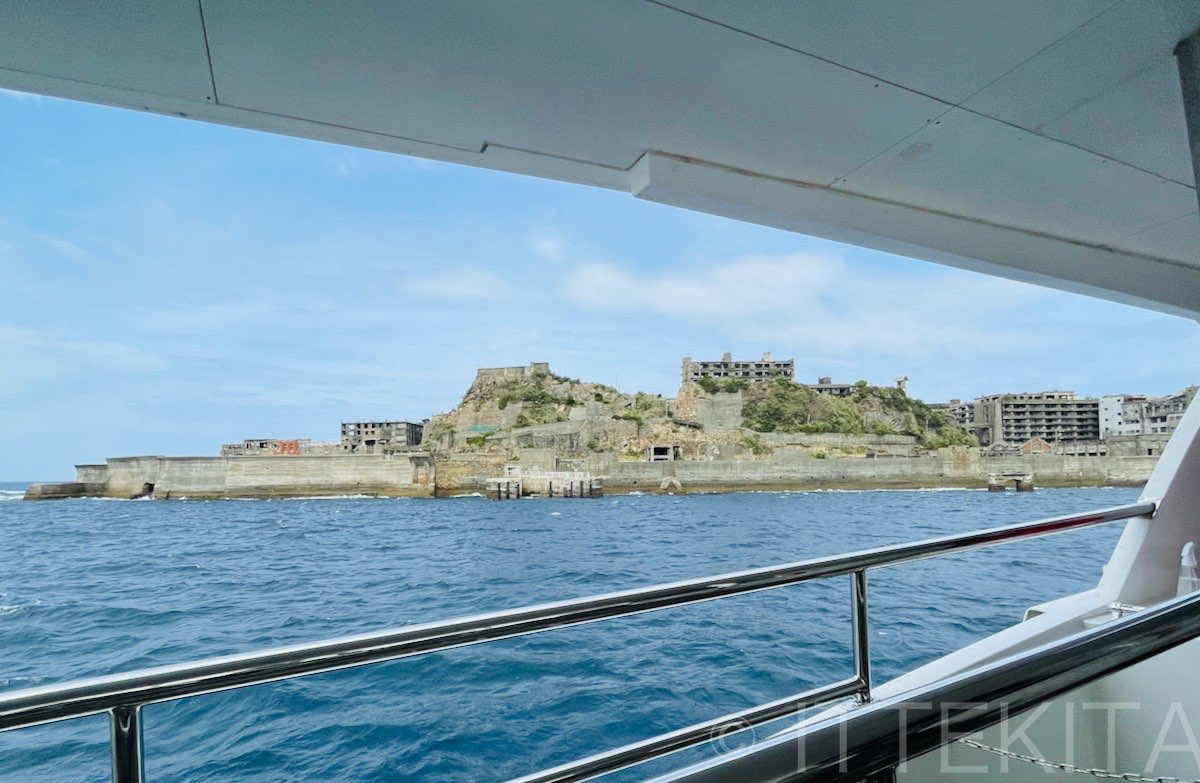
で結果は、、、上陸不可でした(残念)
周遊・写真撮影
上陸出来ない代わりに、島の周りを周遊して写真撮影時間に充ててくれました。
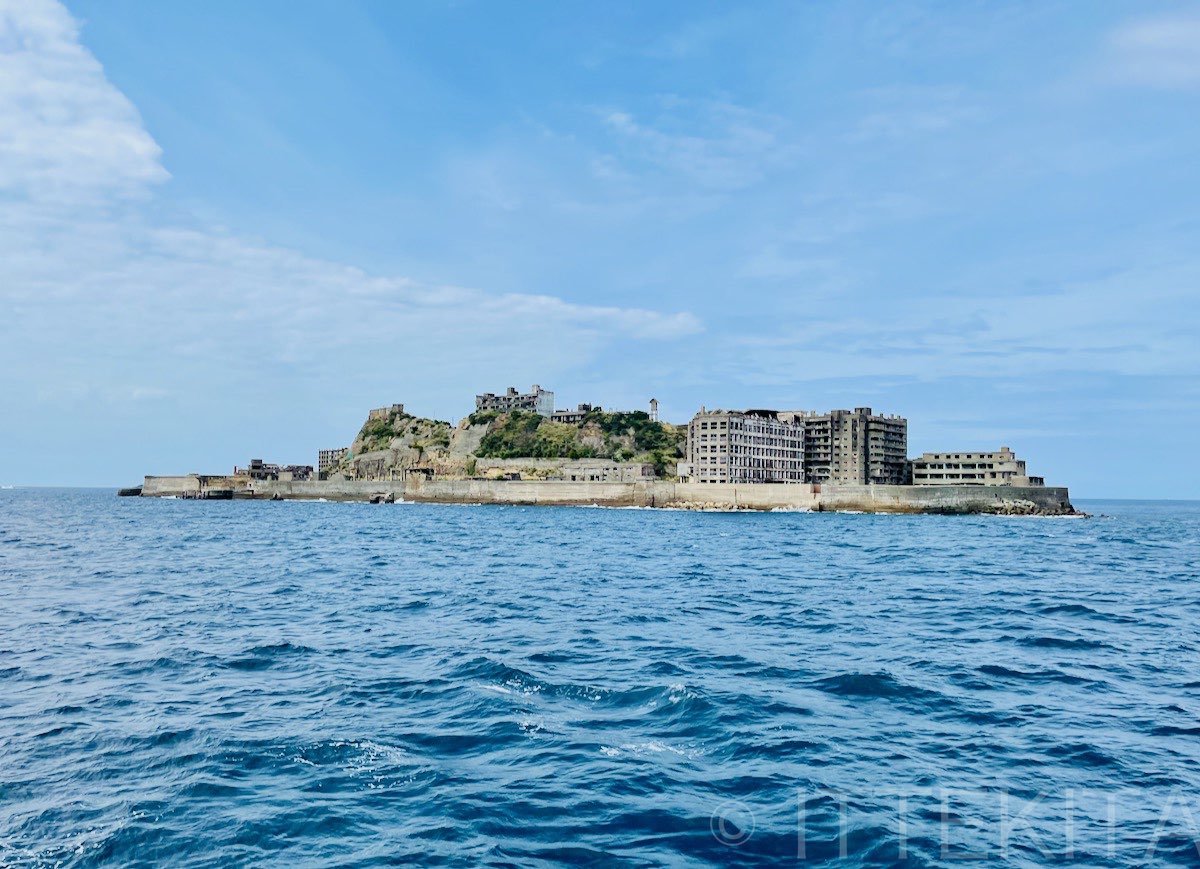
予定していた時間をたっぷり使って、船をベストポジションに止め、ガイドさんが詳細に説明してくれ、さらには座席位置に不公平ないよう船の向きを変えてくれました。
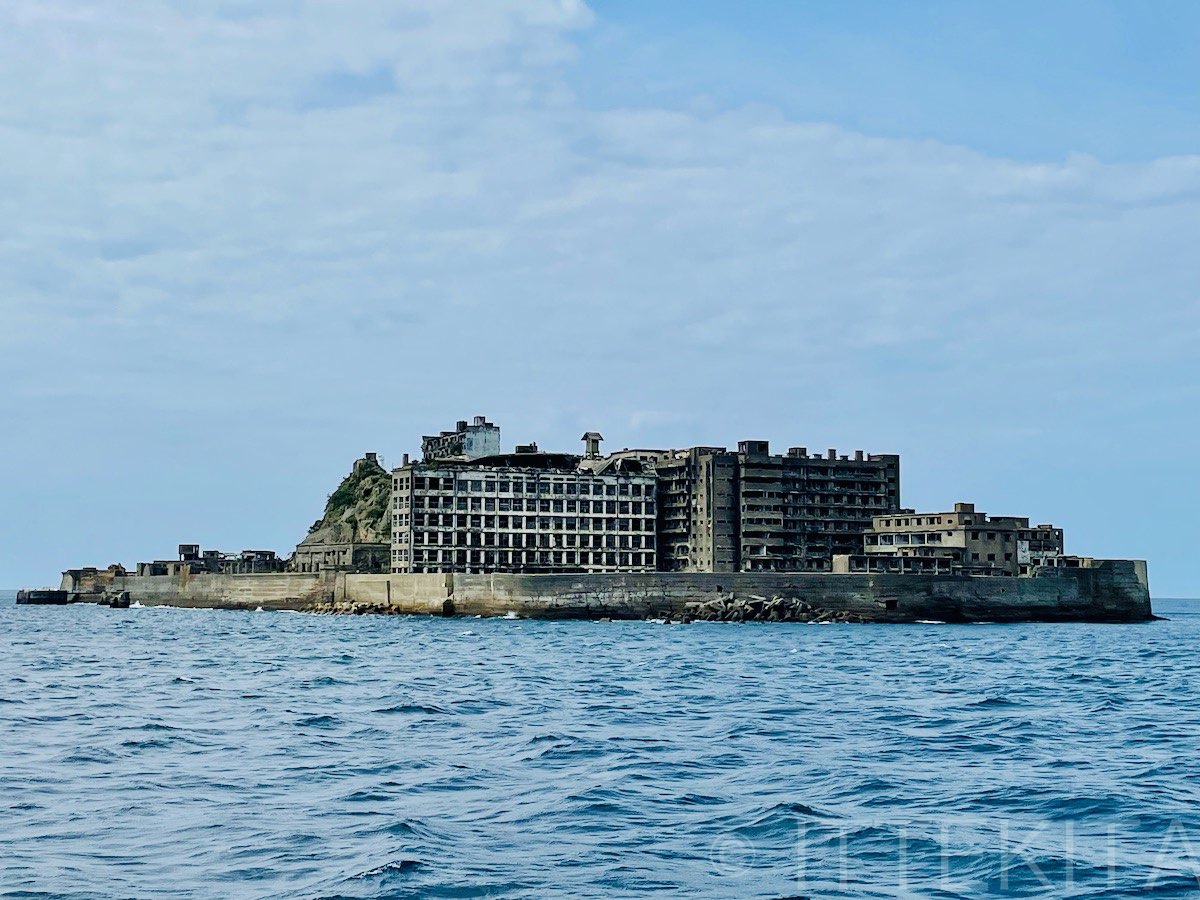
上陸して撮れる写真は、悪く言えばただの廃墟ですが、海から撮る写真は紛れもない「軍艦島」です。
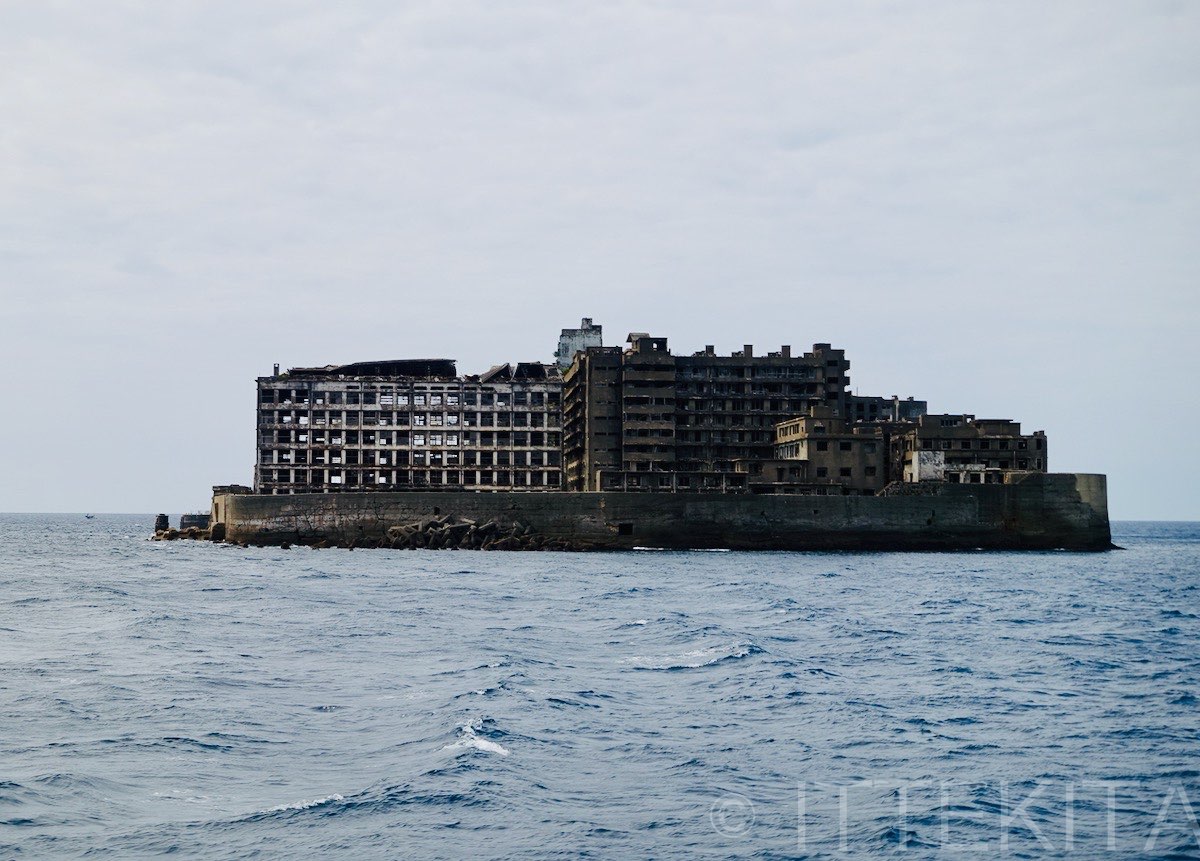
好みは分かれるでしょうか、これはこれで写真好きの人には大いに価値があるのでは、と思いました。
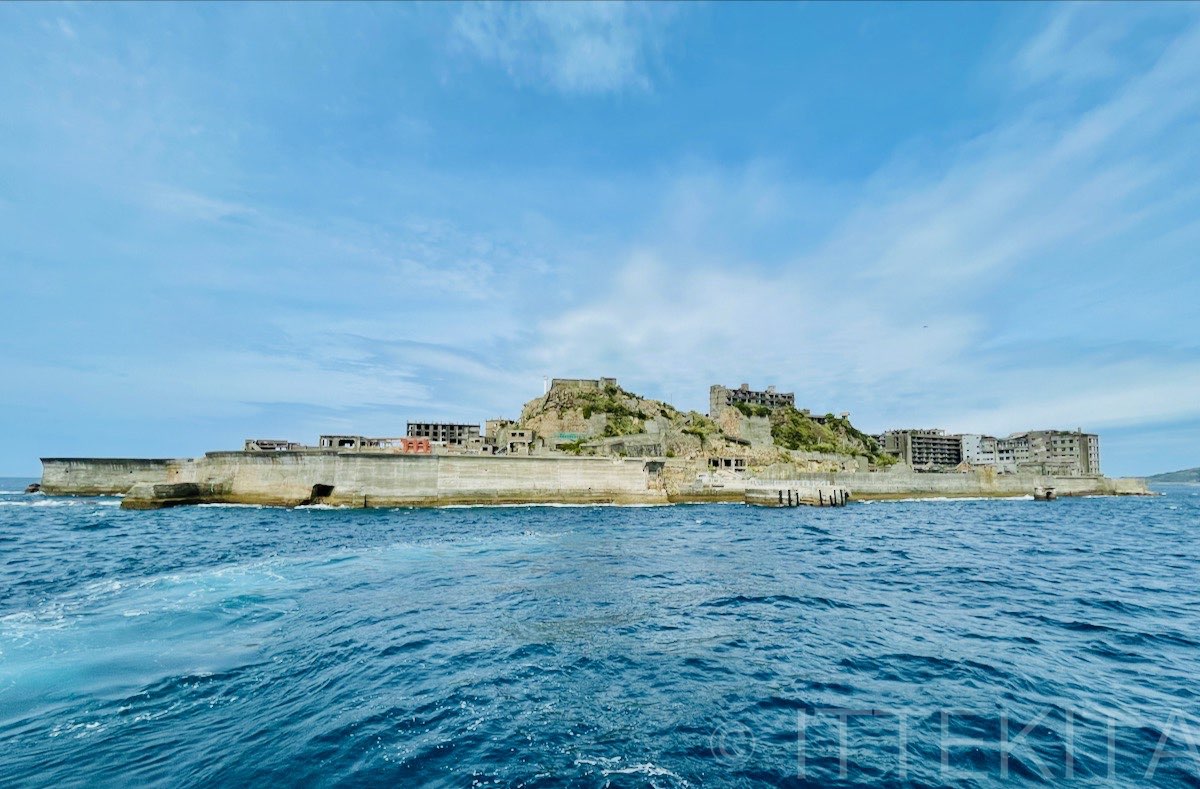
たっぷり時間を使って撮影でき、参加者のほとんどが満足したところで船は軍艦島を離れ、長崎港へと向かいました。
上陸出来ないのは残念でしたが、天気も良く、船に酔うこともなく、寄港後はデジタルミュージアムも見れてほぼほぼ満足でした。
上陸できる確率
ツアー業者の公式HPには上陸率が掲示してありますが、これは上陸条件が厳しくなる前からの平均値だと思います。
上陸できる確率は、季節によって変動するようですが、この時(3月末)は(前後数日を見たところ)6割強(3回に1回は上陸できない)でした。天気が良くても風があると波が高くなるので天気予報もあてにならず、素人には完全に運任せです。
ども業者も上陸ツアーだけを売りにしているので、上陸出来なかった場合の対応が悪く見えてしまいますね。いっそのこと、(上陸しない)周遊ツアーを同額で併売して、「上陸出来ない時は周遊ツアーに切り替えます」と説明すれば、「損した感じ」はしないのに、と思いました。
機会があれば(上陸出来そうな時に)再度リベンジしたいと思います。
おしまい
京都の嵐山にある福田美術館に行ってきた。ミュージアムカフェからの眺めが素晴らしい。
少し前ですが、2021年の秋に京都の嵐山にある福田美術館に行ってきました。
- 無料
福田美術館
福田美術館は2019年10月に嵯峨嵐山に開館した私設美術館です。
コレクションもさることながら、渡月橋のすぐ近く、桂川沿いという立地が素晴らしいですね。
場所はこちら。渡月橋から川沿いに少し歩いた場所にあります。
実際に行ってきた
美術館の入り口は仰々しくなく、さりげないけど品があります。
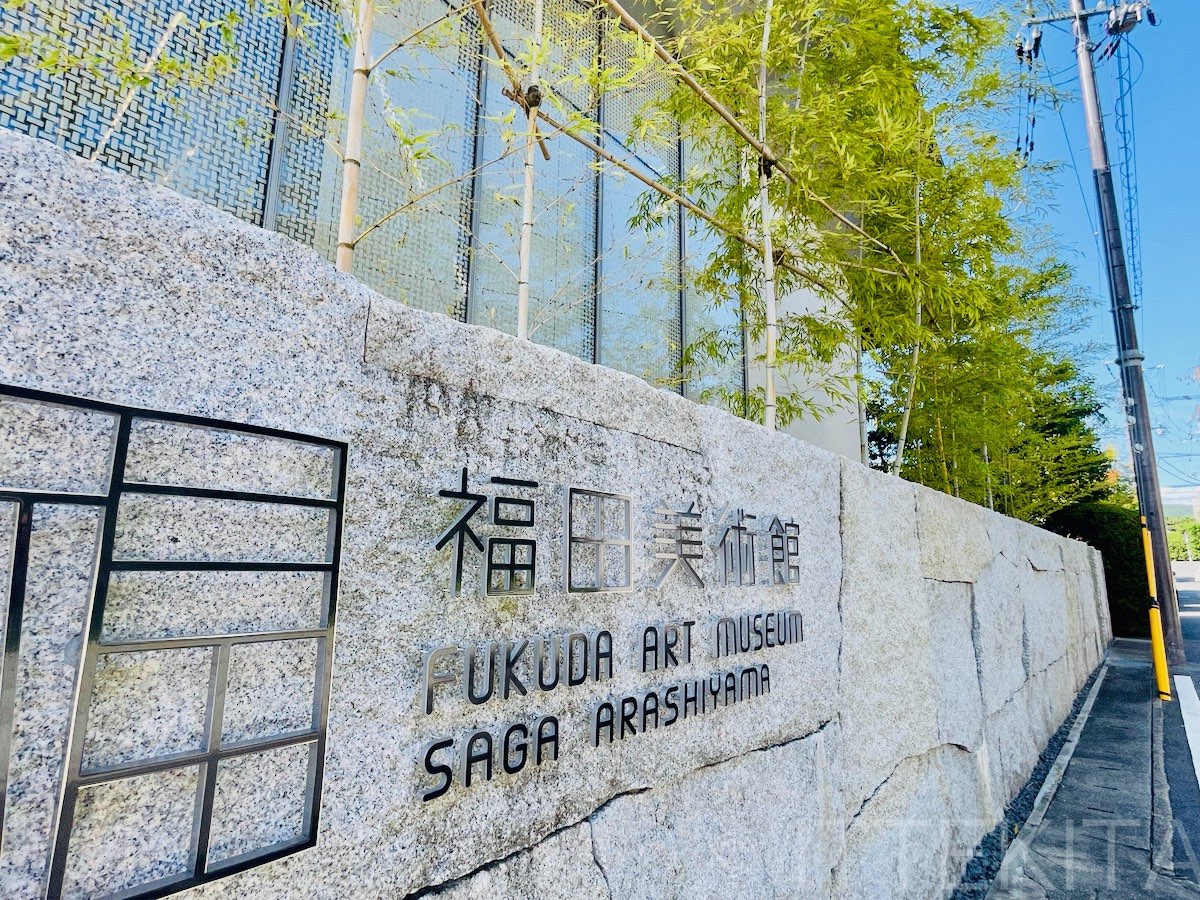
入ってまず目につくのが水を一面に張った見事な内庭。右に見えるガラス張りの部屋はカフェです!
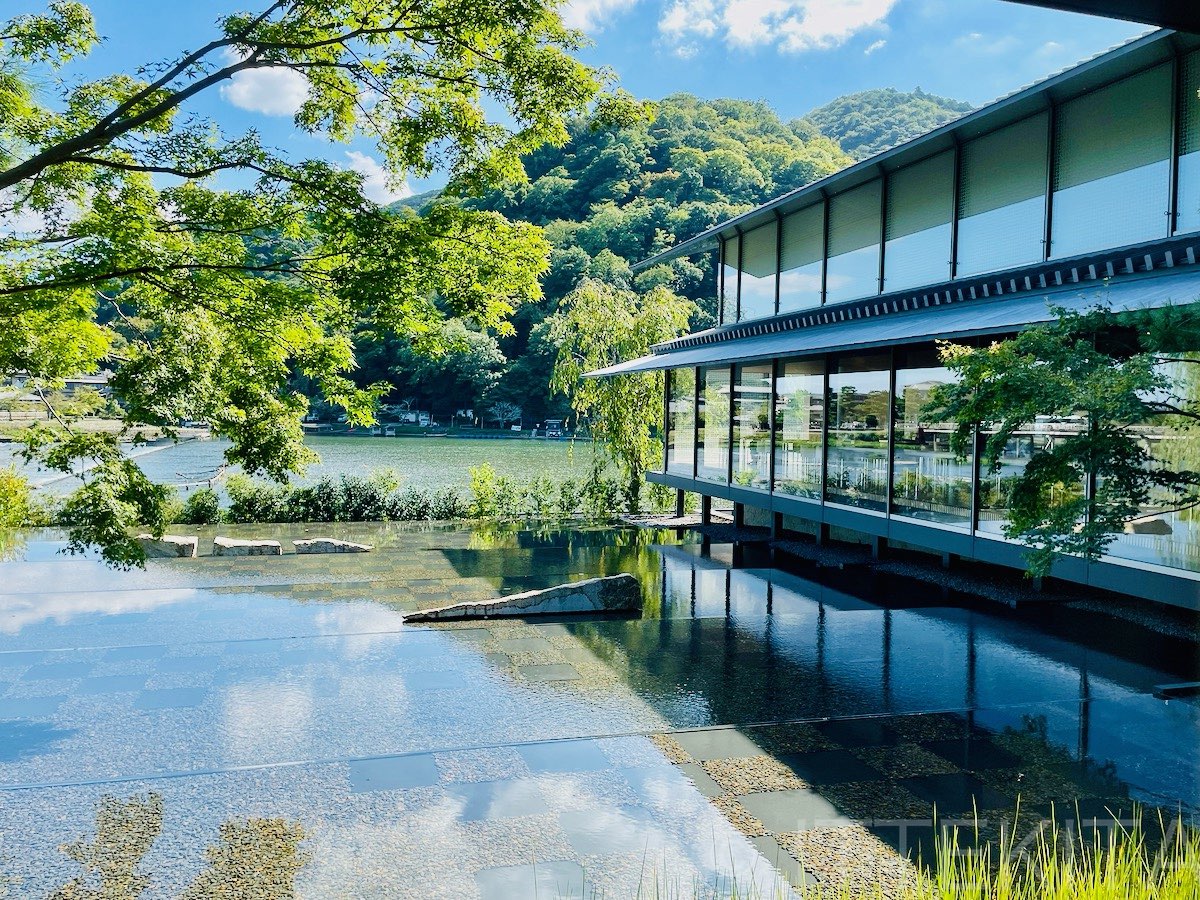
ミュージアムカフェ
カフェには窓際に長いカウンター席があり、そこに座って見える景色がこちら。
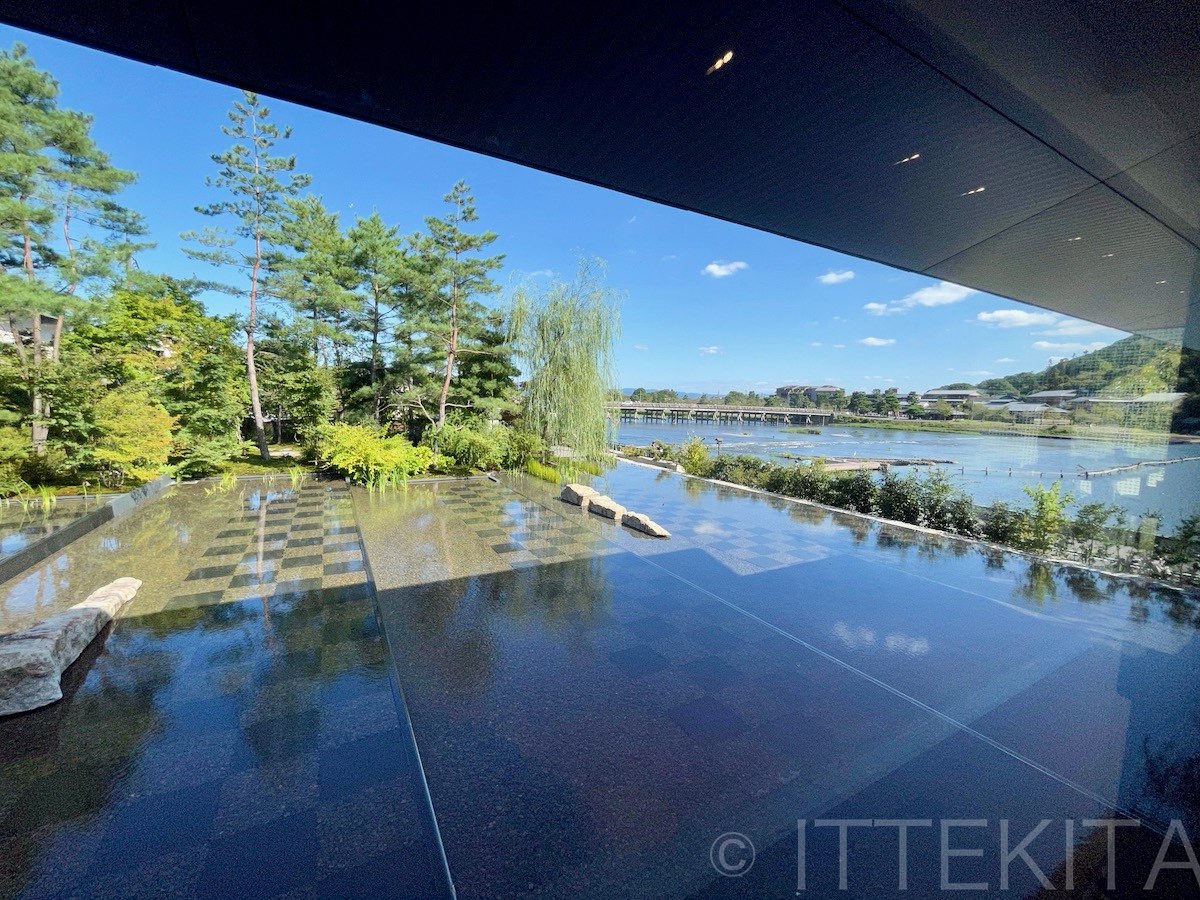
このためだけにも入館する価値ありです。
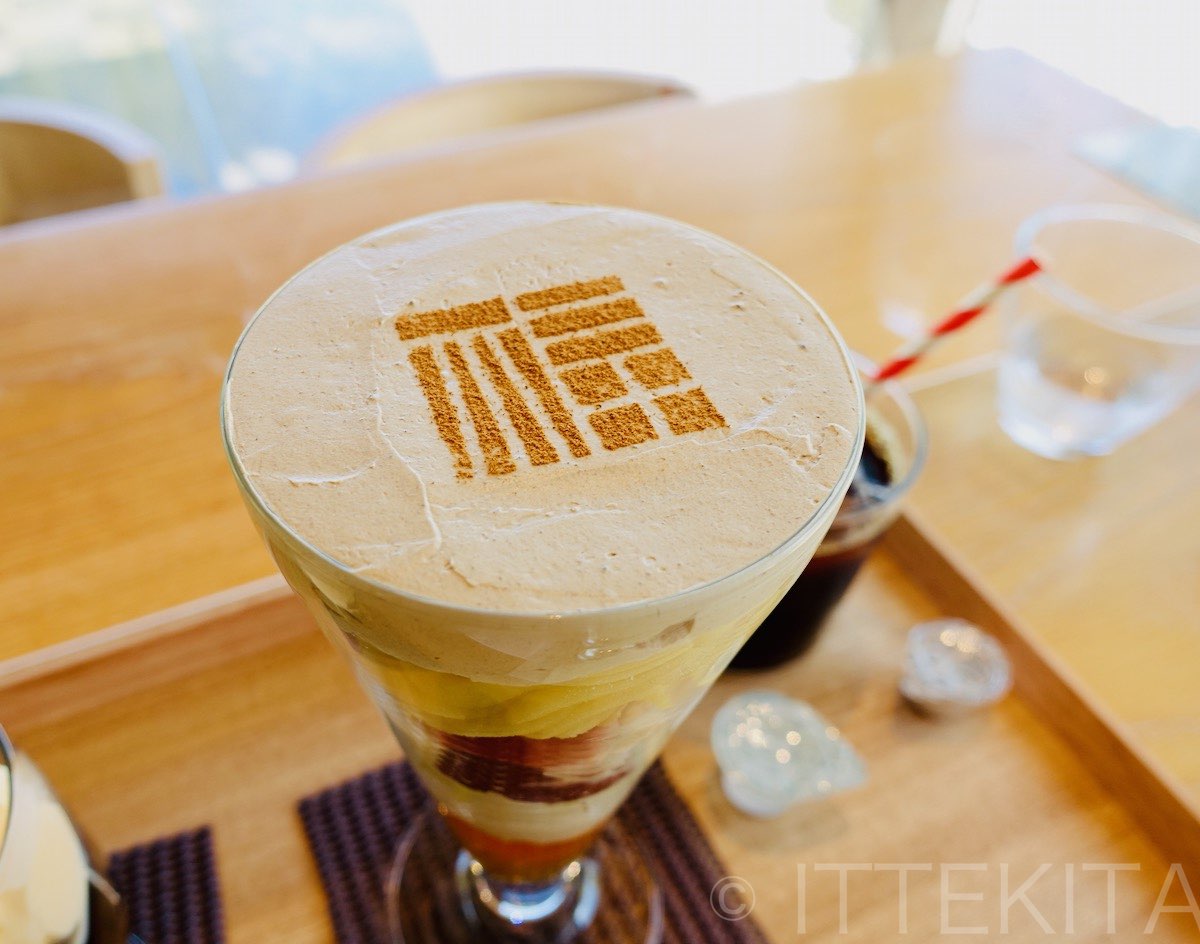
頂いたのたモンブランパフェ(だったかな?)。
てっぺんには福田美術館のロゴがあしらってありました。
コレクション
こちらの美術館、カメラ撮影がOKでした。
展示作品はどれも素晴らしいのですが、気に入ったのものをいくつか。
こちらは伊藤若冲の群鶏図
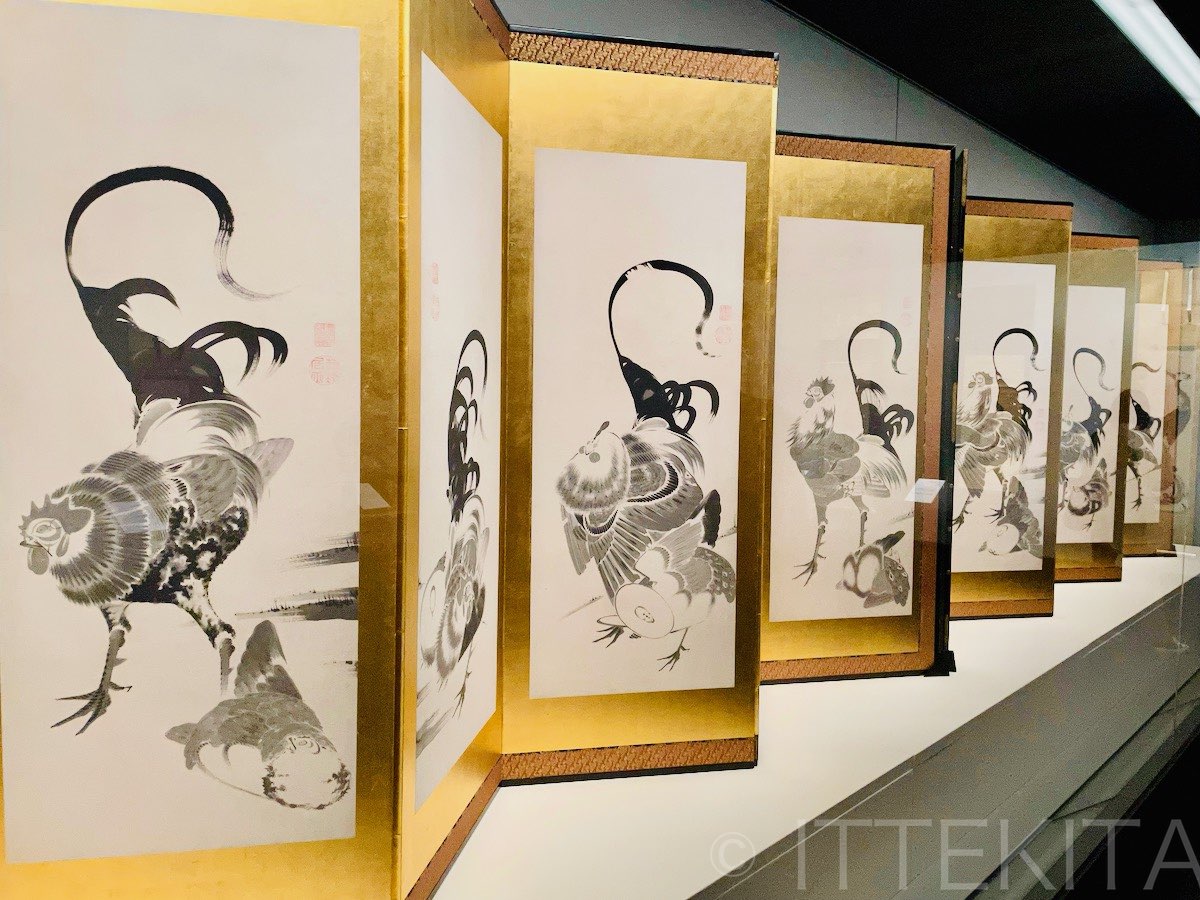
ダイナミックな筆遣いで今にも動き出しそう。
こちらは円山応挙。応挙のワンコはいつ見ても可愛いです。
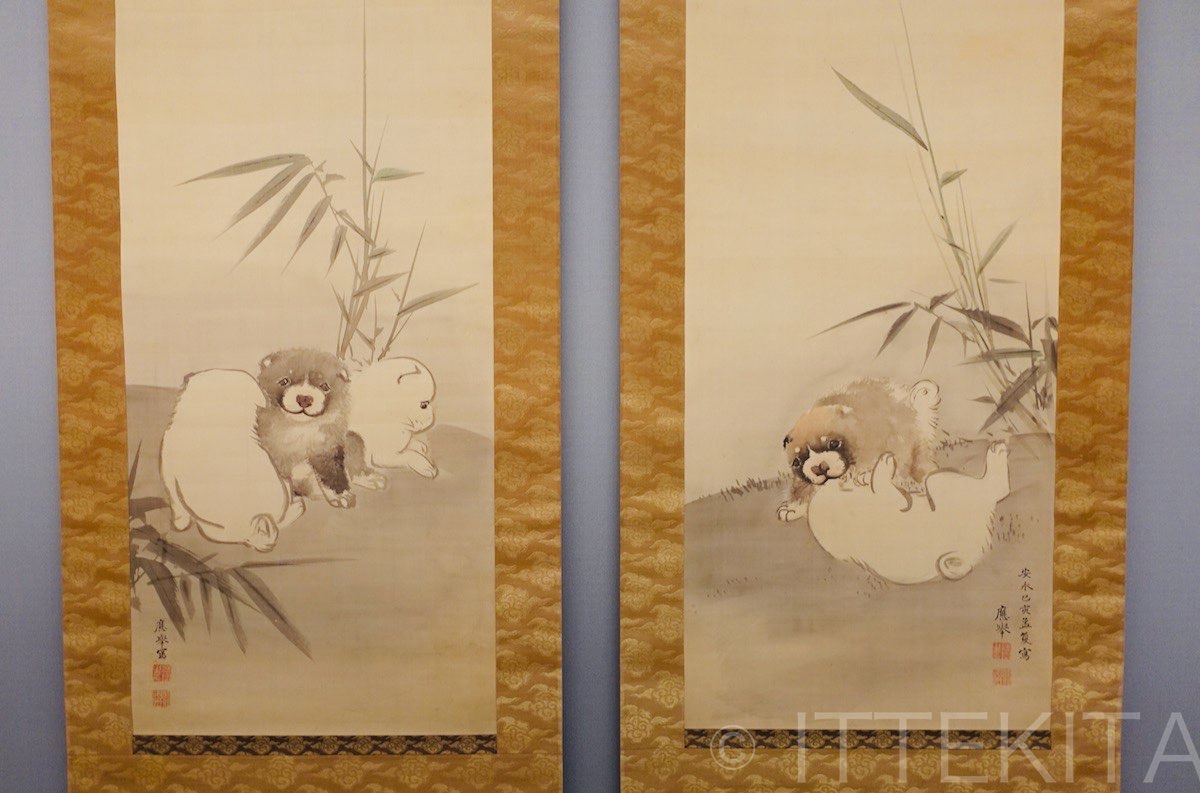
他にも見応えのある作品ばかり。
カフェも素晴らしいので、嵐山を訪れた際には外せない場所となりました。
おしまい
YOKOHAMA AIR CABIN(横浜エアキャビン)に乗ってきた。
2021年の秋に、横浜の都市型ロープウェイYOKOHAMA AIR CABIN(横浜エアキャビン)に乗ってきました。
- 無料
YOKOHAMA AIR CABIN(横浜エアキャビン)
YOKOHAMA AIR CABIN(以下、エアキャビン)は乗り物としてはよくあるロープウェイです。
ただし、その運行場所がとても特殊。
よくあるロープウェイは、山を登るため、もしくは川や入江を横断するため、自然の景観を楽しむ場所に設置されています。
でもこのエアキャビンは、横浜の人気スポットである「みなとみない」の上を通って横断するという(日本初?)都市型のロープウェイです。
公式HPはこちらです。
乗り場はここ。JR桜木町駅のすぐ目の前です。迷うことはまずないですね。
降り場は、ワールドポーターズのすぐ隣、赤レンガ広場にほど近い場所です。
もちろん、どちらかも乗車することができ、片道でも往復でも利用が可能です。
実際に乗ってきた
今回は、運河パーク駅で乗車して、桜木町駅まで片道で利用しました。
その時のタイムラプス映像がこちら。
観光客がそぞろ歩く遊報道や運河、車の走る大通りの上を、
ロープウェイで移動するのは新感覚でした。
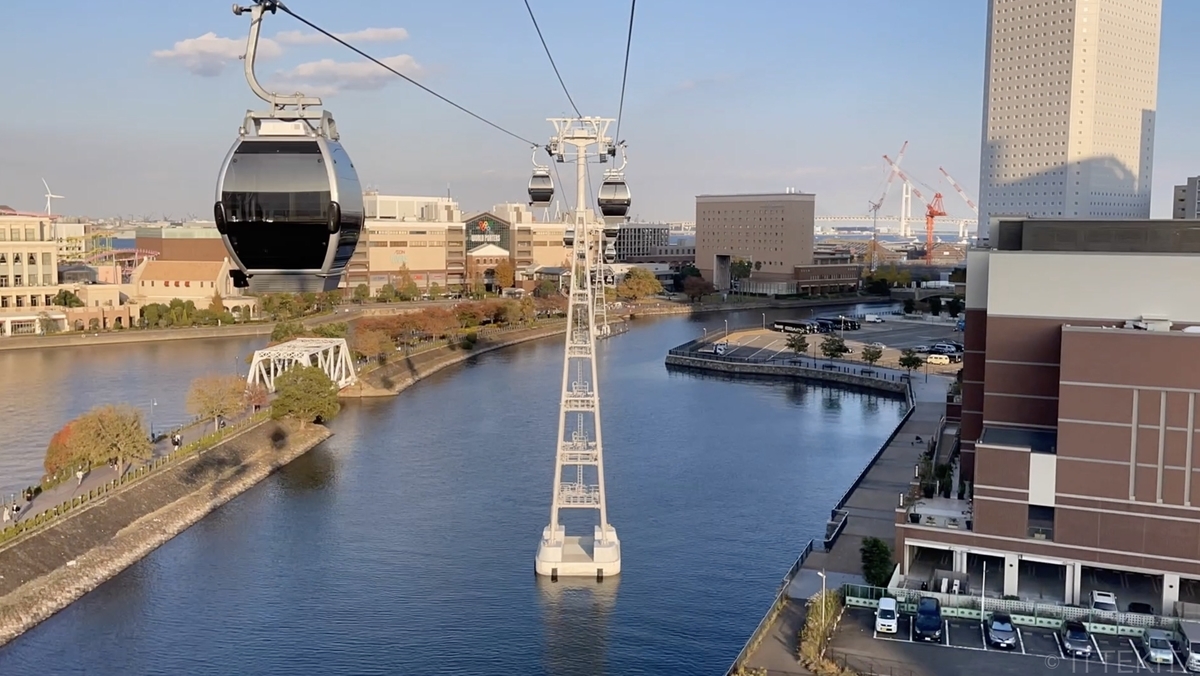
大観覧車やランドマークタワーの景色はバッチリ見えます。
夜に搭乗すればキレイな夜景が楽しめることでしょう。
大観覧車とセットで割引になるセット券も販売しています。
横浜を観光するときには試しに一度、利用してみる価値ありです。
おしまい
テオ・ヤンセン展に行ってきた。巨大なビーストが動くデモンストレーションは圧巻(動画あり)。
以前から観たいのにタイミングがあわず空振り続きだった「テオ・ヤンセン展」、念願かなって観に行ってきました。
テオ・ヤンセン
テオ・ヤンセン氏はオランダのアーティストにして物理学者。
アートと科学が融合した作品を多数生み出していて、風力で動作するストランドビースはその集大成とも言える代表作品です。
一度見たら忘れられないストランドビースの造形と動きは日本でも大人気、全国各地で幾度も展示が行われています。
ご本人の公式HP(日本語)はこちら。
主に現代美術の美術館で展示が行われますが、なんと実際に動くデモンストレーションが目の前で見られます。
巨大なアート作品が巧妙な仕組みで動き始める様は、子供はもちろん大人も興奮すること間違いなし。
ストランド・ビースト
サイエンティストでもあるテオ・ヤンセン氏が作り出したストランドビースト。(オランダ語で砂浜を意味する“Strand”と生命体を意味する“Beest”の2語をつなげた造語)
氏はこれを人が創った新しい生命体として紹介しています。
長い年月をかけてビーストは進化していて、その過程で形を変え、生命機能を増やしています。
テオ・ヤンセン展ではそのビーストの基本的な仕組みや長い進化の過程を知ることができます。
実際に行ってきた
今回は熊本市現代美術館(CAMK)で開催されたテオ・ヤンセン展を見に行ってきました。
 場所はこちら。
路面電車の駅「通町筋」からすぐの繁華街、日航ホテルとデパートの入ったビルの3階にあります。
展示

入り口では早速、ビーストがお出迎え。

実物を見るとその大きさにびっくり。
これが風力だけで動くとは俄かに信じがたいです。
ホーリー・ナンバー
ビーストがどうやって「歩行」するのか。その基本的な気候が模型で展示されていました。

実際に手で回して動きを体感できます。

13という数字がまた意味深ですね。
オムニア
ビーストには進化の過程でそれぞれシリーズ名がついていて、今回の展示でもっとも進化している最新ビーストがこれ「オムニア」です。

ビーストは進化の過程で様々な機能を獲得しているので、オムニアはたくさんの機能を備えています。

12メートルの巨体が実際にデモンストレーションで動きます。
アニマリス・プラウデンス・ヴェーラ
もう一つ、実際にデモンストレーションで動くビーストがこれ「アニマリス・プラウデンス・ヴェーラ」。
2014年の長崎県美術館で行われた展示会向けに作成されたもので、長崎らしく帆船がモチーフとのこと。

デモンストレーション前は帆を畳んだ状態ですが、

デモンストレーションではこの通り帆を広げて前進します。

最前列で見ていると、思わず後ずさる迫力があります。
他にも盛り沢山
展示は他にも沢山あります。
こちらは頭?尻尾?を動かすデモンストレーションを見せてくれました。
まるで「会話しているよう」な不思議な動きが見る人を魅了します。

展示にはこんな懐かしのコンピュータも。ヤンセン氏が使用したものとか。
シーロー・グリーンの歌詞にも登場したATARI(アタリ)のパソコンですね。

会場出口ではこんな海の中を想像させるビーストも。

他にも実際に手で動かせるビーストも展示してあったり(人気なので順番待ち必須です)、見て触って楽しめる内容でした。
デモンストレーション(動画)
ほぼどの展覧会でも巨大なビーストが実際に動くところが見れます。
これが最大の見どころなので「デモンストレーションを見ずしてテオ・ヤンセン展を語るなかれ」と言えます。
1日に数回、異なるビーストのデモンストレーションが行われます(それぞれ開催スケジュールによります、事前にご確認を)
大抵は一回のチケット購入で再入場が可能なので(これも事前に確認を)、待ち時間が長いときは一旦、美術館から出てカフェでお茶したり買い物してから戻ってくる、ということもできます。
今回は、3体のビーストのデモンストレーションがあり、2回に分けて行われました。(なので待ち時間は一度外に出て用事を済ませて戻りました)
ビデオ撮影が許可されているので録画しました。こちらです。
ビデオに撮ったのは2体だけです。(3体目のデモはビーストを観客が囲んで見る形式だったので撮りませんでした。他人がバッチリ映ってしまうので)
「ビーストはSNSで増殖する」
テオ・ヤンセン展そのものが、ビーストのライフサイクルの一部となっています。
ヤンセン氏の言葉によれば、「ビーストは自ら増殖できない、人の手を借りて増殖する。そのため、ビーストは人の興味をそそり関心を得ることで増えていく。」とのこと。
ビーストに興味を持った人が展覧会に足を運び、目にしたものをSNSで拡散する。そしてさらに多くの興味を得る。結果、新たなビーストが造られて進化し増殖していく。
つまり、展覧会に足を運び、ブログにその記事を書いている私は、巧妙かつ壮大なビーストのライフサイクルに取り込まれた、とも言えますね。嬉しいことに。
これからビーストがどう進化していくのか、とても興味深いですね。
おしまい
